Come usare Google Calendar per gli appuntamenti
Per usare Google Calendar per gli appuntamenti apri il calendario dal computer, clicca su Crea e scegli Programma di appuntamenti. Imposti durata e orari, salvi e condividi il link della pagina di prenotazione: il cliente sceglie uno slot libero e l'appuntamento finisce nella tua agenda. Con un account personale hai una sola pagina di prenotazione. Se vuoi i promemoria automatici via email, più pagine o il controllo su più calendari, serve un piano Google One o Google Workspace idoneo.
Dentro Google Calendar c'è una funzione che molti professionisti non hanno mai aperto: il programma degli appuntamenti. Ti permette di creare una pagina di prenotazione pubblica, condividere il link con i clienti e ricevere gli appuntamenti direttamente in agenda, senza telefonate e senza scambi di messaggi per trovare l'orario. Tradotto: puoi usare Google Calendar per gli appuntamenti dei clienti senza installare nulla e, per l'uso base, senza pagare nulla.
Funziona, entro certi limiti. In questa guida vediamo come attivarla passo per passo, cosa puoi personalizzare davvero, cosa richiede un abbonamento a pagamento e dove la funzione si ferma se la usi per un'attività con clienti veri, che dimenticano gli appuntamenti e non leggono le email.
Cos'è il programma degli appuntamenti di Google Calendar e come funziona?
Il programma degli appuntamenti è la funzione nativa di Google Calendar che genera una pagina di prenotazione online collegata al tuo calendario. Tu definisci giorni, orari e durata degli appuntamenti; il cliente apre il link, vede solo gli slot liberi e ne sceglie uno. L'appuntamento compare nel tuo calendario e il cliente riceve una email di conferma. È, in sostanza, un piccolo Calendly integrato in Google Calendar.
Con un account Google personale gratuito, o con Business Starter, puoi creare una sola pagina di prenotazione. Alcune funzioni in più, compresi i promemoria automatici via email, richiedono un abbonamento Google One o Google Workspace idoneo: le vediamo più avanti.
Dove sono finiti gli spazi per appuntamenti di Google Calendar?
Una precisazione utile, perché in giro si trovano ancora guide vecchie: il programma degli appuntamenti ha sostituito i vecchi "spazi per appuntamenti" (appointment slots). Google ha avviato il passaggio il 18 luglio 2024, e l'8 agosto 2024 le pagine degli spazi ancora attivi hanno smesso di funzionare. Se cercavi come creare uno spazio appuntamenti in Google Calendar, quella funzione non esiste più: oggi si fa tutto con il programma degli appuntamenti, che tra l'altro funziona meglio, perché chi prenota non ha bisogno di un account Google.
Come si crea una pagina di prenotazione per gli appuntamenti in Google Calendar?
Serve un computer: dall'app mobile di Google Calendar non si possono creare programmi di appuntamenti, si possono solo vedere le prenotazioni ricevute. La procedura richiede una decina di minuti.
- Apri Google Calendar dal browser e clicca sul pulsante Crea in alto a sinistra, poi scegli Programma di appuntamenti. In alternativa, clicca su uno slot vuoto del calendario e seleziona la scheda dedicata.
- Dai un titolo al programma. È il nome che il cliente vedrà sulla pagina di prenotazione: meglio "Visita di controllo" o "Consulenza iniziale" che "Appuntamento".
- Imposta la durata dell'appuntamento. Ci sono le opzioni standard (15, 30, 45, 60 minuti) e la durata personalizzata.
- Definisci la disponibilità generale: per ogni giorno della settimana indichi le fasce orarie in cui accetti prenotazioni. Puoi impostare orari diversi per giorni diversi e verificare il fuso orario, utile se lavori con clienti all'estero.
- Regola le impostazioni di prenotazione: con quanto anticipo massimo si può prenotare, quanto preavviso minimo richiedi (per evitare la prenotazione alle 8:55 per le 9:00), il margine tra un appuntamento e l'altro e il numero massimo di prenotazioni giornaliere.
- Scegli il tipo di appuntamento: videochiamata su Google Meet, di persona, telefonata, oppure lasci il campo non specificato.
- Configura il modulo di prenotazione, cioè i dati che il cliente deve lasciare. Nome e cognome ed email sono fissi; puoi aggiungere il numero di telefono e note.
- Salva e condividi il link. Google genera la pagina di prenotazione: puoi copiare il link e metterlo su WhatsApp, in firma email, sul profilo Instagram o sul sito, oppure incorporare la pagina nel sito con il codice HTML che Google fornisce.
Da questo momento il calendario lavora da solo: ogni prenotazione crea un evento in agenda con i dati del cliente, e gli orari già occupati da altri eventi del tuo calendario non vengono proposti come disponibili.
Cosa puoi personalizzare (e cosa no)
La configurazione copre bene la parte "orari". Meno bene tutto il resto. Ecco il quadro, verificato sulle pagine di supporto ufficiali a ottobre 2026.
Cosa puoi controllare con l'account gratuito
- Una pagina di prenotazione
- Durata degli appuntamenti, anche personalizzata
- Fasce orarie diverse per ogni giorno della settimana
- Preavviso minimo e finestra massima di prenotazione
- Margine (buffer) tra un appuntamento e il successivo
- Numero massimo di prenotazioni al giorno
- Campi del modulo di prenotazione (telefono, note)
Cosa richiede un abbonamento a pagamento
- Più pagine di prenotazione (ad esempio una per le prime visite e una per i controlli): serve Google One Premium, Google AI Pro o AI Ultra, Workspace Individual, Business Standard o superiore, Education o Nonprofits
- Promemoria automatici via email per chi ha prenotato: con gli stessi piani
- Controllo della disponibilità su più calendari, se ne usi diversi: con gli stessi piani
- Verifica dell'email di chi prenota, per bloccare le prenotazioni spam: Workspace Individual, Business Standard o superiore, Education e Nonprofits (esclusi i piani Google One e Google AI)
- Calendari secondari collegati a un programma di appuntamenti: da Business Standard in su
- Co-organizzatori, fino a 20: da Business Standard in su
- Pagamenti alla prenotazione tramite Stripe: Workspace Individual, Business Standard/Plus, Enterprise, Education e Nonprofits
Cosa non puoi personalizzare, con nessun piano
La pagina di prenotazione ha l'aspetto di Google, punto. Nell'elenco delle opzioni non c'è nulla che riguardi il tuo brand: niente logo, niente colori, niente messaggio di benvenuto. Il cliente vede il tuo nome, la foto del profilo Google e gli slot. Per un uso interno va benissimo; come vetrina di un'attività è spartana.
Anche le comunicazioni sono bloccate: il testo delle email di conferma e di promemoria non si può modificare. E i promemoria, che arrivano solo con un piano a pagamento, hanno un tetto: massimo 5 per programma, tutti via email.
I limiti di Google Calendar per gli appuntamenti con i clienti
Se prenoti call di lavoro con altre persone che vivono nella casella di posta, il programma degli appuntamenti fa il suo dovere. Il problema nasce quando i tuoi "prenotanti" sono clienti di uno studio, di un salone, di un ambulatorio o di un'officina. Lì i limiti diventano concreti.
Le notifiche viaggiano solo via email. Con l'account gratuito il cliente riceve l'email di conferma e basta. I promemoria automatici arrivano solo con un abbonamento, e sempre via email. Niente SMS, niente WhatsApp. Google non offre alternative, nemmeno a pagamento. E qui c'è un problema pratico: buona parte dei clienti di una piccola attività italiana non apre le email, o le apre due giorni dopo. Un promemoria che arriva in una casella che nessuno guarda è un promemoria che non esiste. Per confronto: su 35.890 promemoria WhatsApp inviati da attività italiane, almeno l'82,3% risulta letto. Il risultato è che la pagina di prenotazione ti riempie l'agenda, ma non riduce i no-show: chi ha prenotato tre settimane fa e non ha letto nessun promemoria, semplicemente non si presenta. Abbiamo fatto due conti su quanto costa un no-show a una piccola attività, e non sono cifre da ignorare.
Il cliente deve lasciare un'email. Il modulo di prenotazione la richiede sempre. Puoi aggiungere il campo telefono, ma il telefono resta un dato che ti annoti tu: Google non lo usa per nessuna comunicazione. Per molti clienti abituati a fare tutto dal telefono, dover inserire un'email che magari non controllano è un attrito in più.
Niente conferma o disdetta "in un tocco". Il cliente può annullare dal link nell'email di conferma, se la ritrova. Ma non esiste un meccanismo semplice per chiedergli "confermi l'appuntamento di domani?" e ricevere una risposta. Sei tu che, in caso di dubbio, telefoni.
Con l'account gratuito hai una sola pagina. Se offri servizi con durate diverse (taglio da 30 minuti, colore da 2 ore), con il piano gratuito devi scegliere una durata unica o passare a un abbonamento per creare più programmi.
Tutto questo non rende la funzione da buttare: per iniziare a togliere le prenotazioni dal telefono è un buon primo passo, e costa zero. Ma se il tuo problema principale sono i clienti che non si presentano, il programma degli appuntamenti non lo risolve, perché il canale di comunicazione sbagliato resta sbagliato anche se automatizzato. Se invece gestisci le prenotazioni a mano dentro il calendario, senza pagina pubblica, ti può interessare la guida su come gestire le prenotazioni con Google Calendar.
Il passo successivo: prenotazioni con conferma e promemoria WhatsApp
La logica giusta è quella di Google: un link, il cliente sceglie lo slot, l'agenda si aggiorna. Quello che manca è il canale. RicordamiApp parte da questa idea e sposta le comunicazioni dove i clienti le leggono, su WhatsApp, senza farti abbandonare Google Calendar.
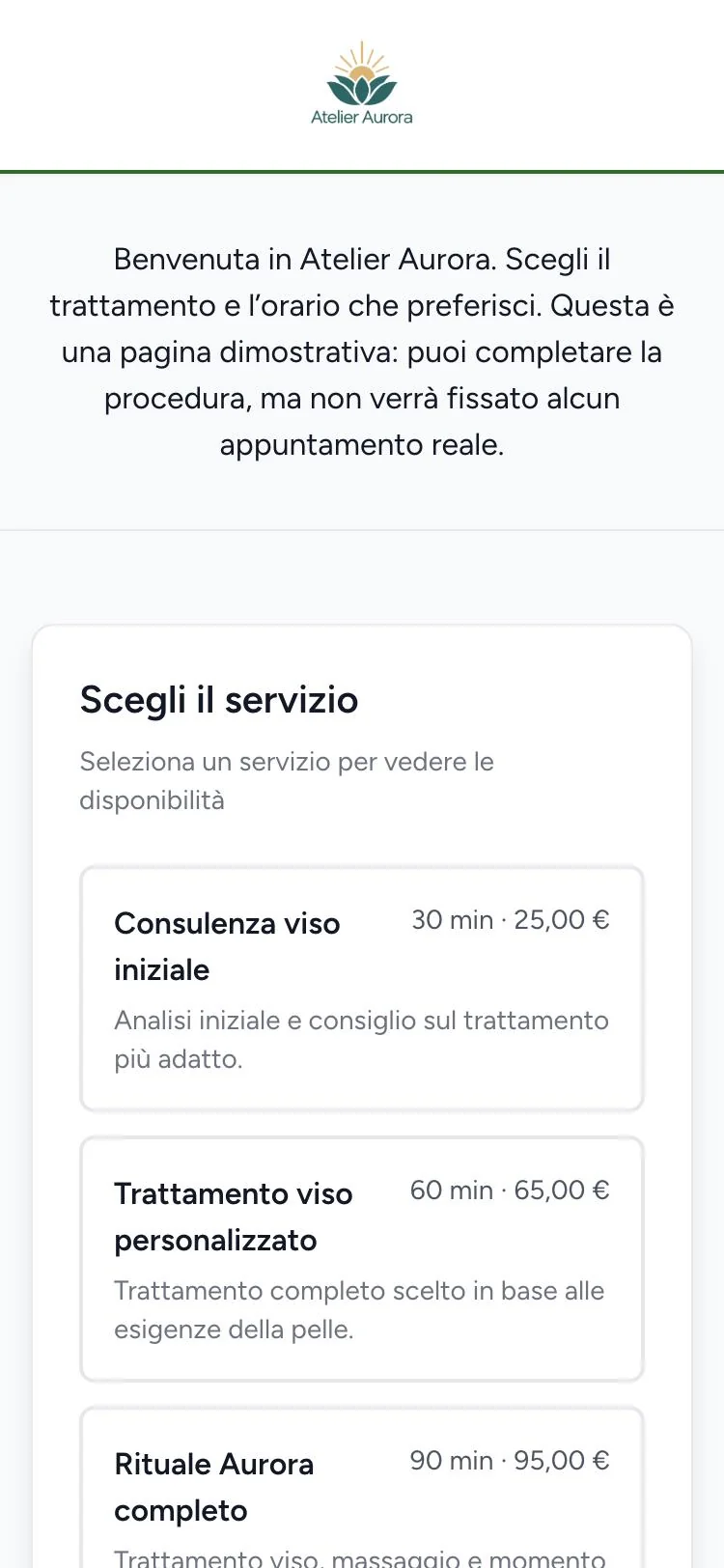
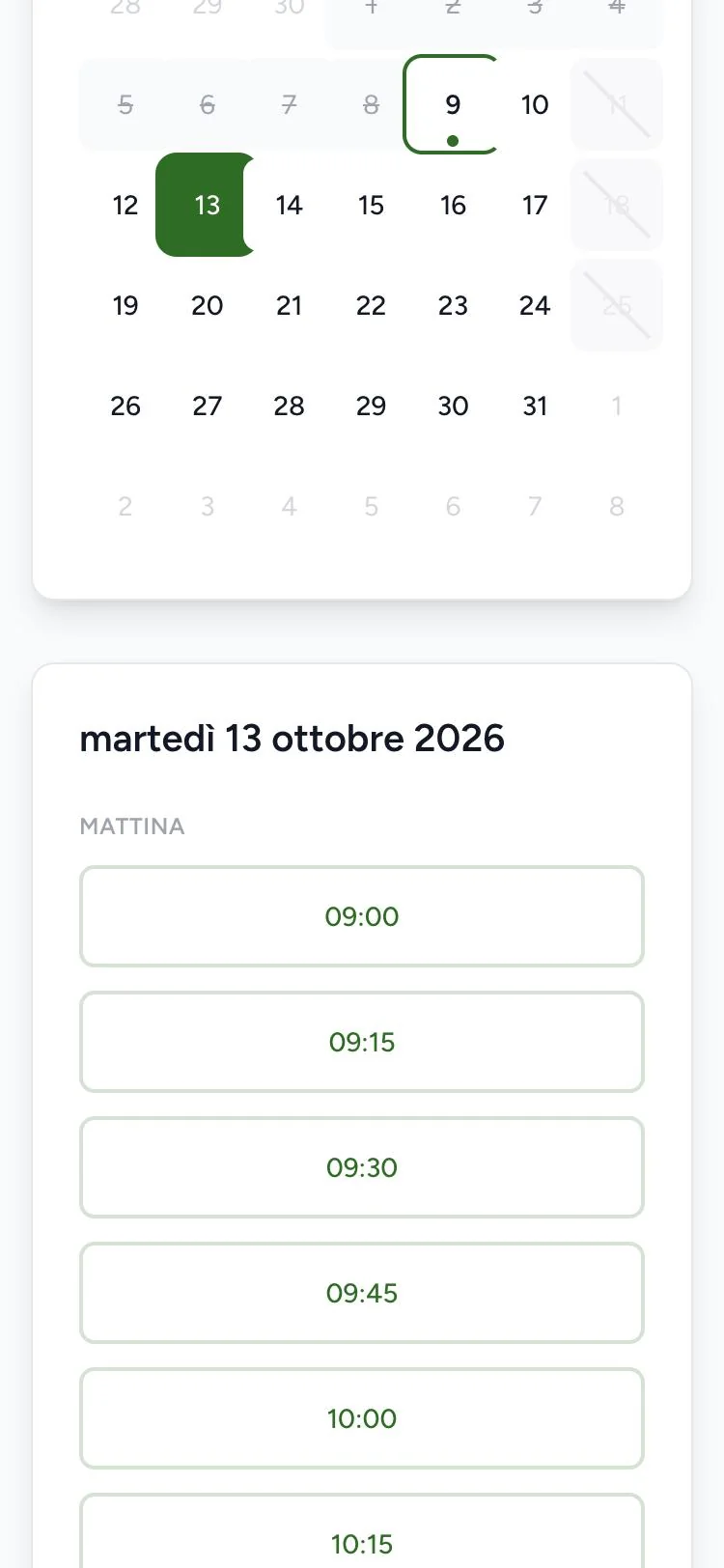
In pratica ottieni una pagina di prenotazione tua (un link tipo ricordamiapp.com/p/nome-attivita) dove il cliente prenota dal browser, senza app e senza account, lasciando nome e numero di telefono. L'email è facoltativa. Appena prenota vede la pagina di conferma con il pulsante «Gestisci prenotazione», da cui può spostare o disdire da solo entro i limiti che decidi tu: sempre, fino a un certo numero di ore prima, oppure mai. Se ha lasciato l'email, riceve la conferma anche lì. Se disdice, lo slot torna prenotabile.
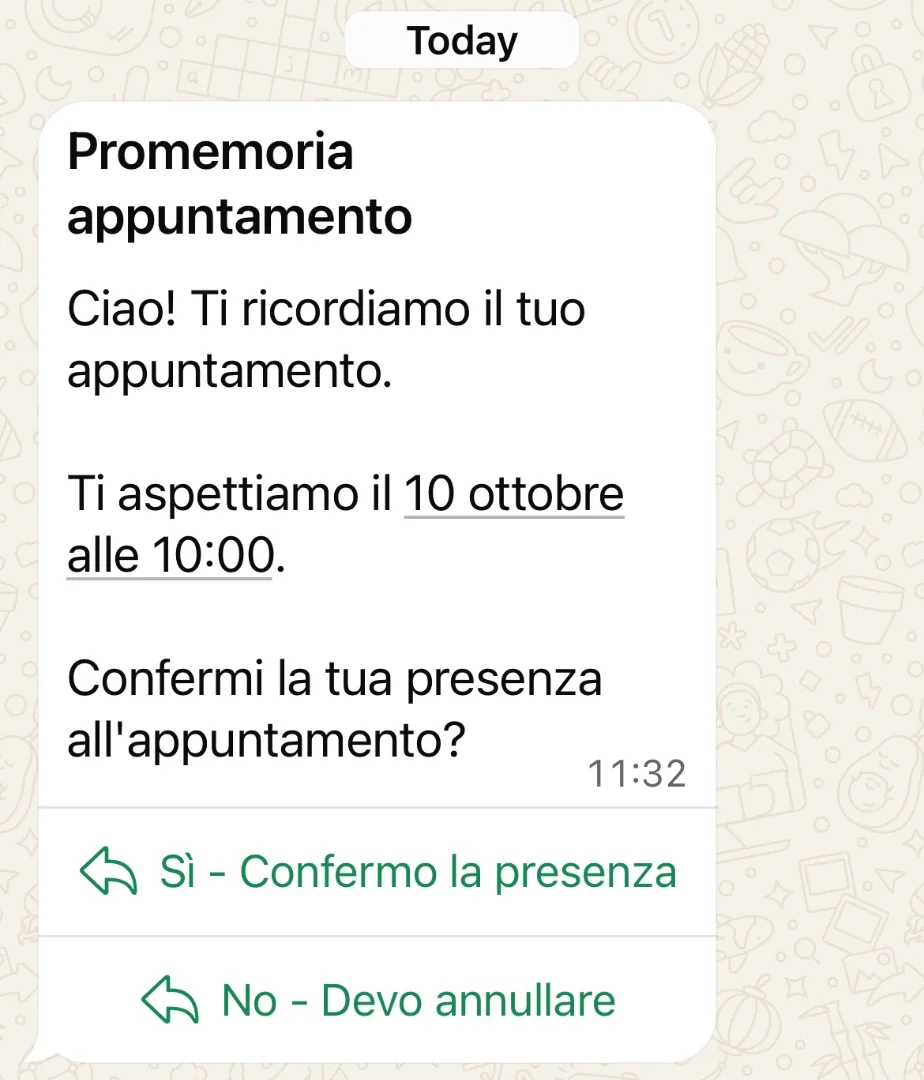
Prima dell'appuntamento parte il promemoria automatico su WhatsApp, con l'anticipo che preferisci: da 30 minuti a 30 giorni, ad esempio 24 ore. Il cliente conferma o annulla con i pulsanti Sì e No. Se annulla un appuntamento prenotato dalla pagina, la prenotazione si cancella da sola, l'evento sparisce da Google Calendar e lo slot torna libero. Come funzionano i promemoria su WhatsApp lo spieghiamo a parte, nel dettaglio.
Google Calendar resta il tuo centro di controllo. La sincronizzazione lavora in due direzioni: le prenotazioni possono comparire su Google Calendar e gli impegni che hai già in calendario bloccano gli slot sulla pagina di prenotazione. Come dialogano i due strumenti lo trovi nella guida all'integrazione tra WhatsApp e Google Calendar.
La pagina, poi, è tua anche nell'aspetto: logo, colore del brand, messaggio di benvenuto. Gli orari si configurano per giorno della settimana, turni spezzati compresi, con chiusure per ferie, intervallo tra gli slot, buffer dopo ogni appuntamento e perfino appuntamenti sovrapponibili se ricevi più clienti nello stesso orario. E se vuoi l'ultima parola, attivi l'approvazione manuale: ogni richiesta ti arriva via email e finisce in agenda solo dopo il tuo ok. Se rifiuti, il cliente riceve un avviso via email (se l'ha lasciata).
Per correttezza: RicordamiApp non gestisce pagamenti online alla prenotazione né la scelta del membro dello staff. Se ti servono acconti carta alla prenotazione, non è lo strumento giusto. Se ti serve che i clienti prenotino da soli e poi si presentino davvero, lo è.
Per approfondire: Calendario condiviso: le migliori soluzioni
Domande frequenti
Il programma degli appuntamenti di Google Calendar è gratis?
Sì, per l'uso base. Con un account Google personale puoi creare una pagina di prenotazione e ricevere appuntamenti senza pagare, e chi prenota riceve l'email di conferma. I promemoria automatici via email, più pagine di prenotazione e il controllo su più calendari richiedono un piano Google One o Workspace idoneo. Verifica dell'email, pagamenti via Stripe, co-organizzatori e calendari secondari sono riservati ad alcuni piani Workspace.
Serve Google Workspace per creare la pagina di prenotazione?
No. Basta un account Gmail gratuito, da computer (dall'app mobile non si può creare un programma di appuntamenti). Workspace serve solo per le funzioni premium; attenzione però che con Workspace Frontline, Essentials e alcuni piani non più in vendita la funzione non è disponibile.
Che fine hanno fatto gli spazi per appuntamenti?
Google ha cominciato a ritirarli il 18 luglio 2024, e dall'8 agosto 2024 le loro pagine di prenotazione non funzionano più. I vecchi spazi per appuntamenti non sono più prenotabili e sono stati sostituiti dal programma degli appuntamenti, che rispetto a prima non richiede un account Google a chi prenota.
Posso inviare i promemoria su WhatsApp con Google Calendar?
No. Google Calendar invia conferme e promemoria solo via email. I promemoria richiedono un piano a pagamento, sono al massimo 5 per programma e il testo non è modificabile. Per i promemoria su WhatsApp, con i pulsanti per confermare o annullare, serve uno strumento collegato al calendario, come RicordamiApp, che legge gli appuntamenti da Google Calendar e invia i messaggi in automatico.
Prova la prenotazione con promemoria WhatsApp
Se il programma degli appuntamenti di Google Calendar ti basta, usalo: con l'account personale non costa nulla e per organizzare l'agenda funziona. Se invece vuoi che prima di ogni appuntamento parta un promemoria su WhatsApp, con i pulsanti Sì e No per confermare o annullare, dai un'occhiata alla pagina di prenotazione di RicordamiApp. I piani partono da 19€ al mese e puoi provarla gratis, senza carta di credito: crei la tua pagina, la colleghi a Google Calendar e vedi come cambia la settimana.