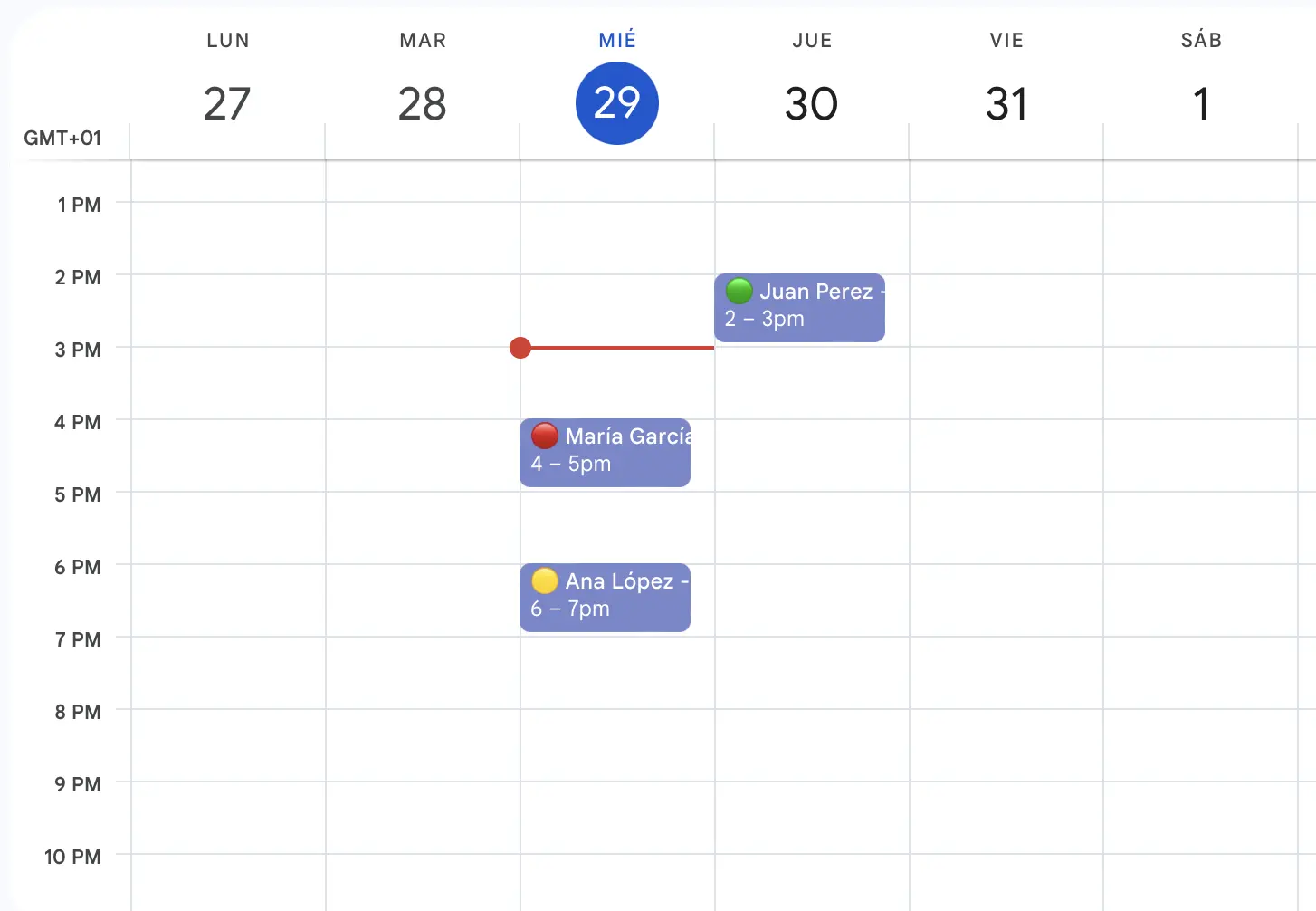
Promemoria appuntamenti WhatsApp, direttamente dal tuo Google Calendar

Gli appuntamenti li hai già tutti nel calendario. RicordamiApp li legge e manda a ogni cliente il promemoria su WhatsApp prima dell'appuntamento, con il nome della tua attività e il testo che decidi tu.

Tu continui a usare Google Calendar come sempre. I clienti smettono di dimenticarsi di te.

Inizia la prova gratuita

14 giorni · Senza carta di credito

Si collega in 2 minuti

Il cliente non installa nulla

Le risposte arrivano a te

Le notifiche di Google Calendar avvisano te. Non i tuoi clienti.

Solo Google Calendar

L'appuntamento è in agenda, la notifica suona puntuale: sul tuo telefono. Il cliente non riceve niente, perché Google Calendar non lo conosce e non gli scrive.

Così ogni sera tocca a te: scorri l'agenda di domani e scrivi i messaggi uno a uno. Le sere in cui salti, qualcuno non si presenta.

Google Calendar + RicordamiApp

Colleghi il calendario una volta. Da quel momento ogni appuntamento con un numero di telefono diventa un promemoria WhatsApp che parte da solo.

Il messaggio parte quando decidi tu: dal giorno prima fino a 30 giorni di anticipo

Se WhatsApp non consegna, il promemoria riparte automaticamente via SMS

Quando il cliente risponde, il messaggio arriva a te

Come funziona

Come inviare promemoria WhatsApp da Google Calendar

Il collegamento si fa una volta sola. Poi il tuo calendario lavora da solo.

Il collegamento

Passo 1: Collega il tuo Google Calendar

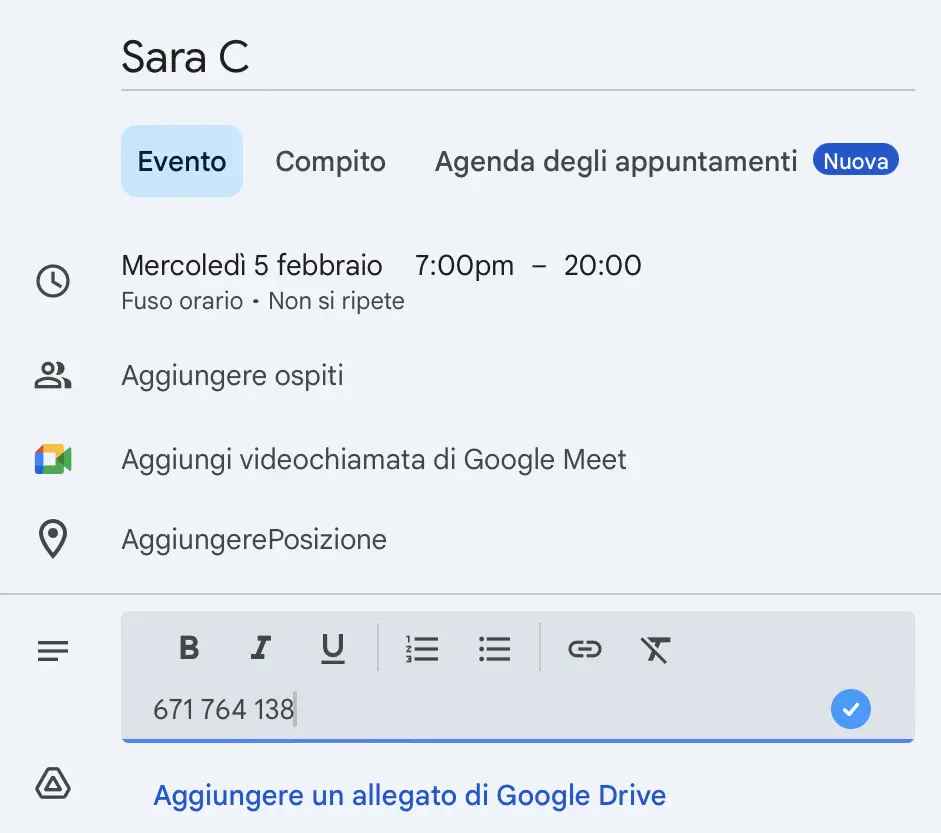
Accedi con il tuo account Google e scegli quale calendario usare per i promemoria. Due minuti, nessuna configurazione tecnica, e l'integrazione WhatsApp Google Calendar è fatta.

Gli appuntamenti che hai già in agenda funzionano subito: basta che nell'evento ci sia il numero del cliente. Per esempio: Piega - Laura Neri +39 333 1234567
Il promemoria

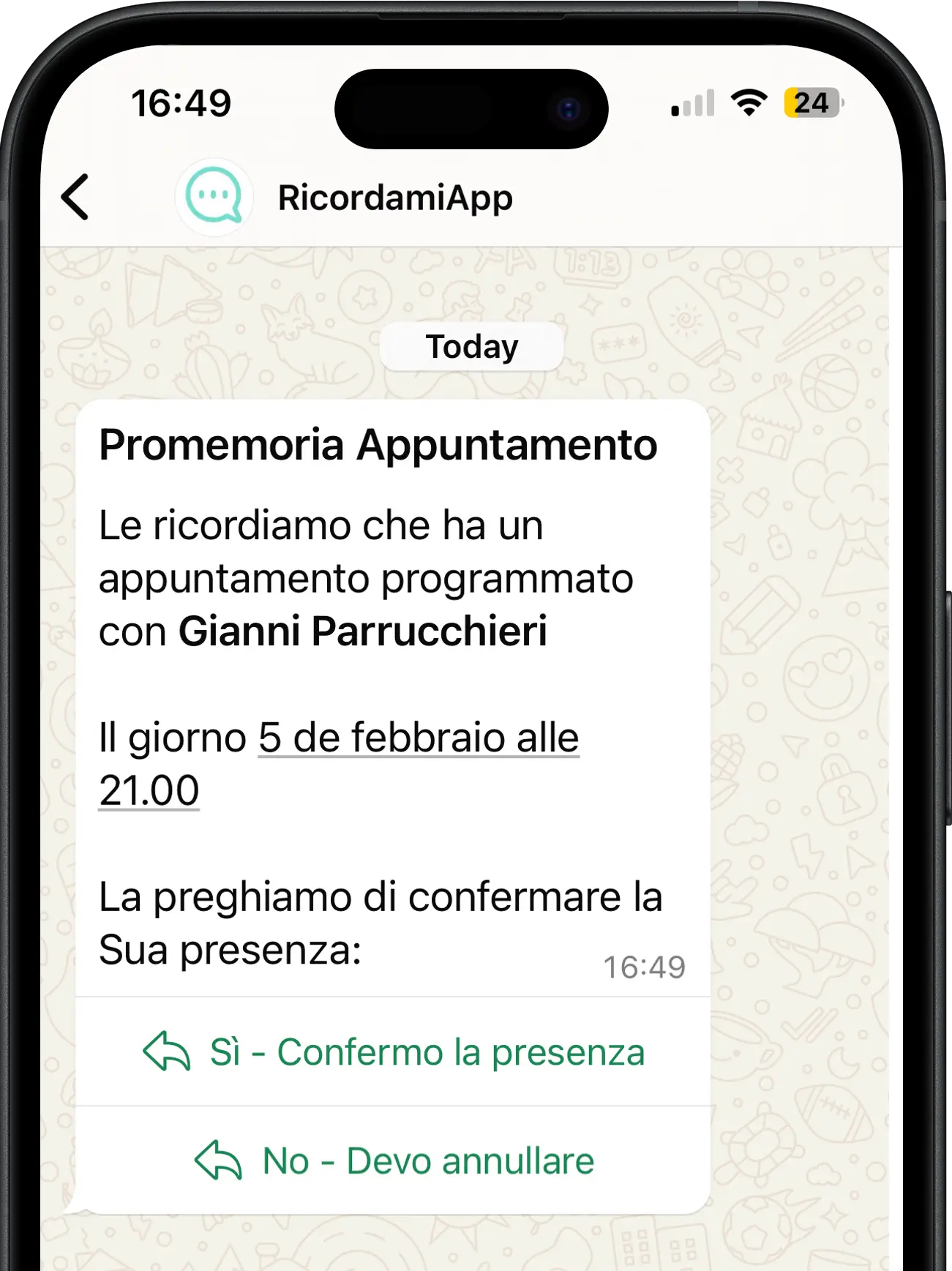
Passo 2: Il promemoria parte da solo, su WhatsApp

Scegli quando: il giorno prima, qualche ora prima, o fino a 30 giorni di anticipo. Puoi impostare più promemoria per lo stesso appuntamento, per esempio uno a una settimana e uno il giorno prima.

Il testo lo scrivi tu una volta, con il nome della tua attività, e vale per tutti gli appuntamenti. Per il cliente è un normale messaggio WhatsApp. E il 94% dei messaggi WhatsApp viene aperto.

Automazione del Flusso di lavoro

Passo 3: Se desideri confermare gli appuntamenti, aggiorneremo lo stato dei tuoi appuntamenti confermati o annullati.

RicordamiApp aggiorna automaticamente lo stato dei tuoi appuntamenti in base alle risposte dei tuoi clienti

🟡

Promemoria inviato

Abbiamo inviato il promemoria dell'appuntamento al tuo cliente e aspettiamo la sua risposta.
🟢

Appuntamento confermato

Il tuo cliente ha confermato l'appuntamento.
🔴

Appuntamento annullato

Il tuo cliente ha annullato l'appuntamento.

Nessun cambiamento

Il tuo calendario resta il tuo calendario

RicordamiApp non sostituisce Google Calendar: gli aggiunge WhatsApp. Tutto quello che fai oggi continua a funzionare come prima.

Prendi appuntamenti come sempre

Al telefono, su WhatsApp o di persona: l'appuntamento lo segni in Google Calendar come hai sempre fatto, e il promemoria al cliente parte da solo.

Sposti un evento? Il promemoria segue

Se l'appuntamento cambia data o ora nel calendario, RicordamiApp se ne accorge e ricalcola l'invio. Se lo cancelli, il messaggio non parte.

Scegli tu quali eventi

Solo gli eventi con un numero di telefono generano promemoria. Riunioni e impegni personali restano fatti tuoi.

Anche senza Google Calendar

Puoi creare promemoria direttamente in RicordamiApp, per i clienti che gestisci fuori dal calendario. I due metodi convivono senza problemi.

Il cliente non installa niente

Il promemoria arriva nella chat WhatsApp che il cliente usa già ogni giorno. Niente app da scaricare né account da creare.

SMS di riserva

Il cliente non ha WhatsApp? Il promemoria gli arriva lo stesso: quando WhatsApp non consegna il messaggio, riparte via SMS.

Gli appuntamenti di domani sono già nel tuo calendario

Collegalo a WhatsApp adesso: i primi promemoria partono per gli appuntamenti di questa settimana.

14 giorni · Senza carta di credito

Domande frequenti

Google Calendar può inviare promemoria su WhatsApp da solo?

No. Google Calendar manda notifiche solo a te e agli invitati con un account Google, via notifica o email. Non può scrivere su WhatsApp, e i tuoi clienti nel calendario sono solo un titolo di evento. RicordamiApp fa da ponte: legge l'evento e manda il promemoria WhatsApp al numero del cliente.

Come si collega WhatsApp a Google Calendar?

Crei un account RicordamiApp, accedi con Google e scegli il calendario da usare. Da quel momento gli eventi con un numero di telefono generano promemoria in automatico. Tutto qui: se sai usare Google Calendar, sai già fare anche questo.

Devo cambiare il modo in cui uso il calendario?

No. L'unica abitudine nuova è mettere il numero del cliente nell'evento, insieme al nome. Per il resto crei, sposti e cancelli gli appuntamenti come prima, e i promemoria si adeguano da soli.

Con quanto anticipo parte il promemoria?

Decidi tu: da poche ore prima fino a 30 giorni di anticipo. E puoi impostare più promemoria per lo stesso appuntamento, per esempio uno a 7 giorni e uno il giorno prima, così anche chi prenota con largo anticipo non si dimentica.

Cosa succede se il cliente risponde al promemoria?

Per confermare, al cliente basta toccare il pulsante nel messaggio. Se invece scrive, per una domanda o per chiedere uno spostamento, la risposta arriva a te, anche via email se preferisci, e la gestisci come una normale conversazione.

E se il cliente non ha WhatsApp?

Se WhatsApp non consegna il messaggio, RicordamiApp invia automaticamente lo stesso promemoria via SMS. Il cliente lo riceve comunque, e tu non devi nemmeno accorgertene.

Cosa scrivo nel messaggio di promemoria?

Il testo è tuo: lo imposti una volta con nome, data e ora inseriti automaticamente per ogni appuntamento. Se vuoi qualche spunto, nella guida ai promemoria WhatsApp trovi esempi già pronti per ogni settore.

Quanto costa?

Inizi con la prova gratuita di 14 giorni, senza carta di credito. Colleghi il calendario, vedi i promemoria partire per gli appuntamenti veri di questa settimana, e poi decidi. Un solo no-show evitato di solito ripaga il mese.