Promemoria WhatsApp per Appuntamenti: Come Inviarli in Automatico
In breve: per inviare promemoria appuntamenti WhatsApp in automatico serve uno strumento che legga la tua agenda e, per ogni appuntamento, mandi un messaggio al cliente con l'anticipo che hai scelto. WhatsApp e WhatsApp Business da soli non lo fanno: sanno rispondere in automatico a chi ti scrive, ma non sanno quando un cliente ha un appuntamento. Con RicordamiApp bastano cinque passaggi:
- Collega il tuo Google Calendar (oppure crea gli appuntamenti direttamente nell'app).
- Scrivi il numero di cellulare del cliente nel titolo o nella descrizione di ogni appuntamento.
- Scegli il messaggio: con i pulsanti di conferma o come semplice promemoria.
- Scegli quando inviarlo: il giorno prima, qualche ora prima o entrambi.
- Controlla il primo invio e segui conferme e disdette dal pannello.
Da lì in poi ogni nuovo appuntamento si porta dietro il suo messaggio automatico. La sera non devi più scrivere a nessuno, e il cliente che ti saresti dimenticato nella giornata piena riceve il suo avviso come gli altri. Qui sotto trovi i passaggi uno per uno, con le voci esatte dell'app, e più in basso cosa succede quando un cliente conferma, disdice o sposta, più i problemi che capitano più spesso.
Messaggi manuali, risposte automatiche e promemoria programmati
Quando si cerca "messaggi automatici WhatsApp per appuntamenti" o "reminder appuntamenti WhatsApp" si finisce spesso su tre cose diverse. Solo una delle tre risolve il problema dei clienti che si dimenticano l'appuntamento, quindi vale la pena separarle.
| Chi lo fa partire | Quando parte | Serve per i promemoria? | |
|---|---|---|---|
| Messaggio manuale | Tu, a mano | Quando te ne ricordi | Sì, finché gli appuntamenti sono pochi |
| Risposta automatica di WhatsApp Business | Il cliente, scrivendoti | Solo dopo un suo messaggio | No |
| Promemoria programmato | La tua agenda | X ore o giorni prima dell'appuntamento | Sì |
Il messaggio manuale è quello che scrivi o incolli tu la sera prima. Con tre o quattro appuntamenti al giorno regge. Quando sono di più, basta una giornata storta per saltarne uno, e di solito è proprio quel cliente a non presentarsi.
Le risposte automatiche di WhatsApp Business (messaggio di benvenuto e messaggio di assenza) partono solo quando è il cliente a scriverti per primo. Fuori orario fanno comodo, però di appuntamenti non sanno niente. Se ti interessano, c'è una guida dedicata alle risposte automatiche su WhatsApp Business. La programmazione dei messaggi su WhatsApp, invece, esiste solo tramite app esterne e va impostata un messaggio alla volta.
Il promemoria programmato invece parte da un appuntamento in agenda, calcola l'orario di invio e manda il messaggio da solo. C'è un vincolo tecnico che vale per qualsiasi strumento. Per scrivere in automatico a un cliente che non ti ha scritto nelle ultime 24 ore, WhatsApp richiede la piattaforma ufficiale per le aziende (la WhatsApp Business API) e modelli di messaggio approvati da Meta. Piattaforme generaliste come Trengo o SendPulse ti chiedono di attivare l'API, far approvare i modelli e costruire il flusso da zero. RicordamiApp invia già da un numero verificato con modelli approvati, quindi di questa parte non ti occupi tu.
Cosa ti serve prima di iniziare
- Un'agenda da cui partire. Google Calendar è il modo più comodo, perché i promemoria si aggiornano da soli quando sposti o cancelli un appuntamento. In alternativa puoi creare gli appuntamenti nell'app, importarli da file CSV/Excel (piani Team e Business) o riceverli dalla pagina di prenotazione online. Outlook e iCloud al momento non sono supportati.
- Il cellulare di ogni cliente, possibilmente con il prefisso internazionale (+39 per l'Italia).
- Il nome della tua attività e un numero di contatto. Finiscono nel messaggio, così il cliente capisce subito chi gli sta scrivendo.
- Il consenso del cliente. Un promemoria per un appuntamento già fissato non è marketing. Detto questo, costa poco dirlo quando prenoti: "Ti arriverà un promemoria su WhatsApp il giorno prima".
Account WhatsApp Business API, QR code da scansionare, telefono da tenere acceso: niente di tutto questo. I messaggi partono dai server anche con il cellulare spento.
Come impostare i promemoria appuntamenti WhatsApp: passo per passo
1. Crea l'account e collega Google Calendar
Dopo la registrazione (14 giorni di prova, senza carta di credito) l'app ti chiede come vuoi iniziare. Scegli Collega Google Calendar, accedi con il tuo account Google e, nella schermata Seleziona il tuo calendario, scegli quello dove segni gli appuntamenti. Il calendario principale è segnato come consigliato; gli altri compaiono sotto "Altri calendari disponibili". I calendari delle festività sono esclusi.
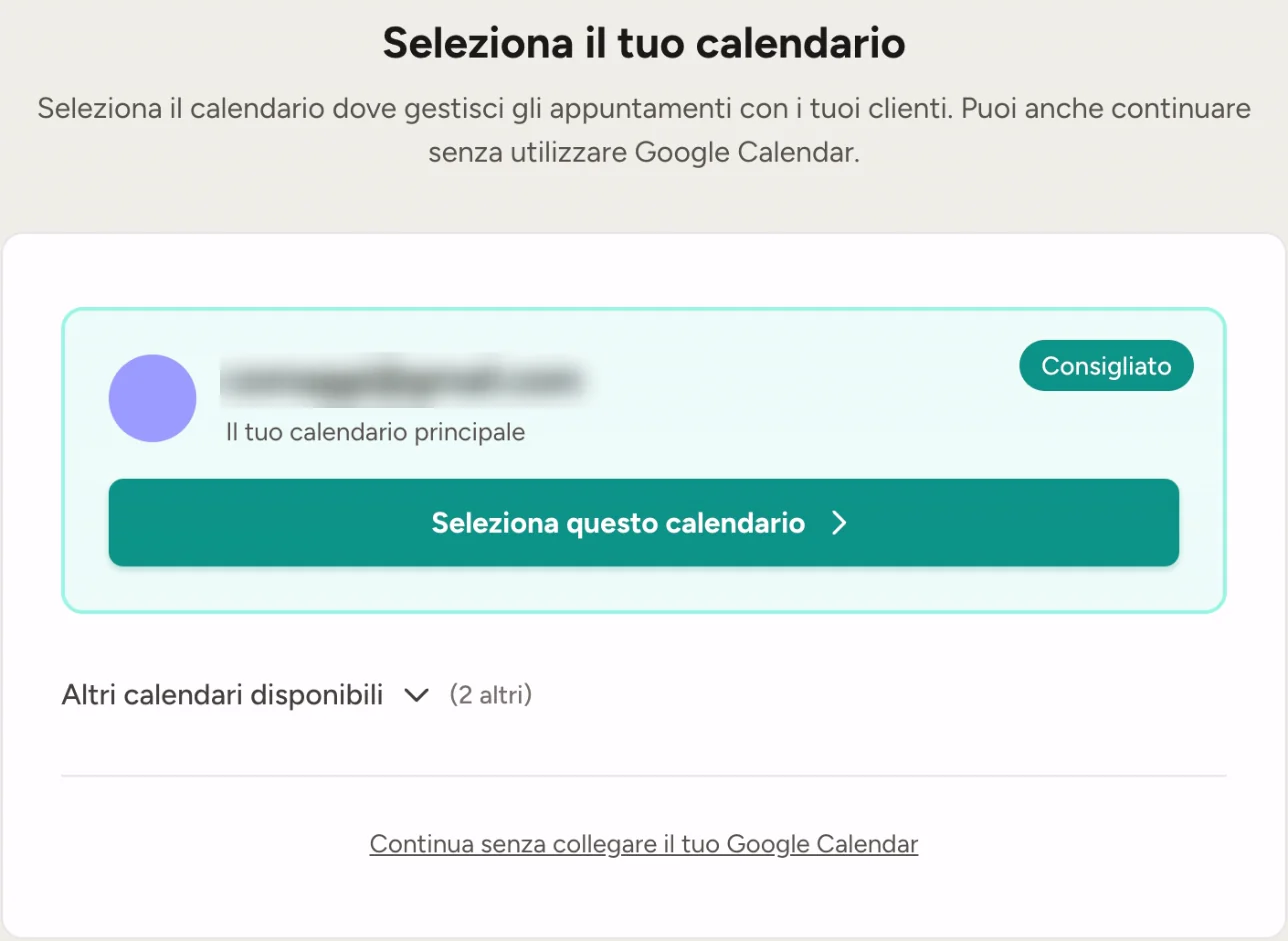
Ogni calendario dell'app corrisponde a un calendario Google. Se lavori con più persone o più stanze, dal piano Professional puoi collegarne altri dalla sezione Calendari con Crea Nuovo Calendario, ognuno con le sue impostazioni. Trovi i dettagli dell'integrazione nella pagina dedicata ai promemoria WhatsApp da Google Calendar.
2. Prepara gli appuntamenti con il numero del cliente
Questo è il passaggio che decide se il promemoria parte davvero. RicordamiApp cerca il numero di telefono prima nel titolo dell'evento, poi nella descrizione. Un titolo come questo va benissimo:
Taglio e piega – Giulia Rossi +39 333 123 4567
Qualche accorgimento:
- Il numero va nel titolo o nella descrizione. Se lo scrivi solo nel campo "luogo", l'app non lo legge.
- Meglio scrivere il +39. Senza prefisso l'app usa quello del paese del tuo account, che di solito va bene; con i clienti stranieri però conviene metterlo sempre.
- Spazi, trattini e punti non danno problemi: "333-123-4567" e "333 123 4567" vengono letti allo stesso modo.
- Se nell'evento ci sono due numeri (per esempio genitore e figlio), partono due promemoria, uno per ciascuno.
Se salvi i numeri nella rubrica Clienti dell'app, nel calendario puoi scrivere solo il nome. Quando un evento non contiene un numero, RicordamiApp cerca nel titolo e nella descrizione il nome completo di un cliente salvato e usa il suo telefono. Il nome va scritto per intero, almeno nome e cognome come li hai salvati. Se lo stesso testo corrisponde a due clienti con numeri diversi, il promemoria non parte: meglio nessun messaggio che uno alla persona sbagliata.
Senza Google Calendar: dal calendario dell'app premi Nuovo Appuntamento e compila nome del cliente, titolo, data, ora, durata e numero di telefono. Il cliente finisce in rubrica e il promemoria viene programmato con le stesse regole.
3. Scegli il tipo di messaggio e scrivi il testo
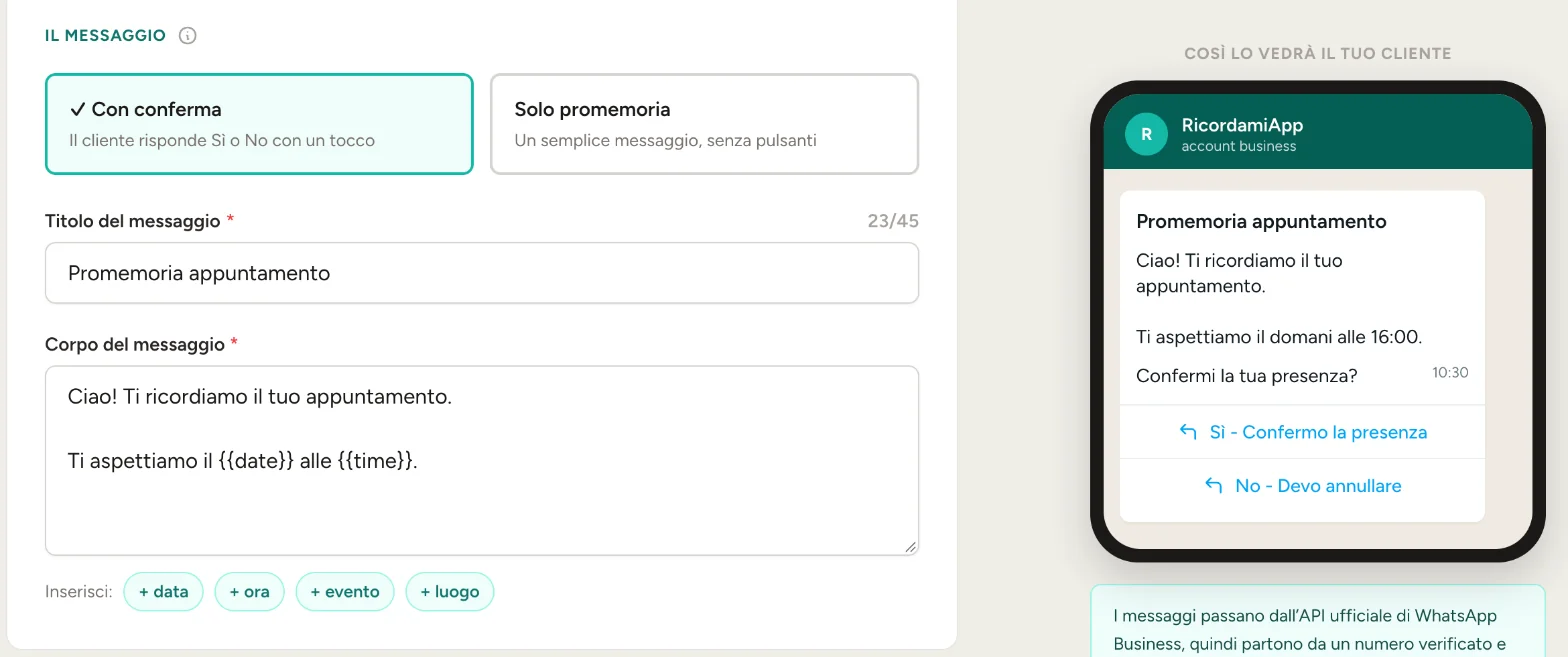
Apri il menu del calendario e vai su Impostazioni Promemoria. La prima scelta è il tipo di messaggio:
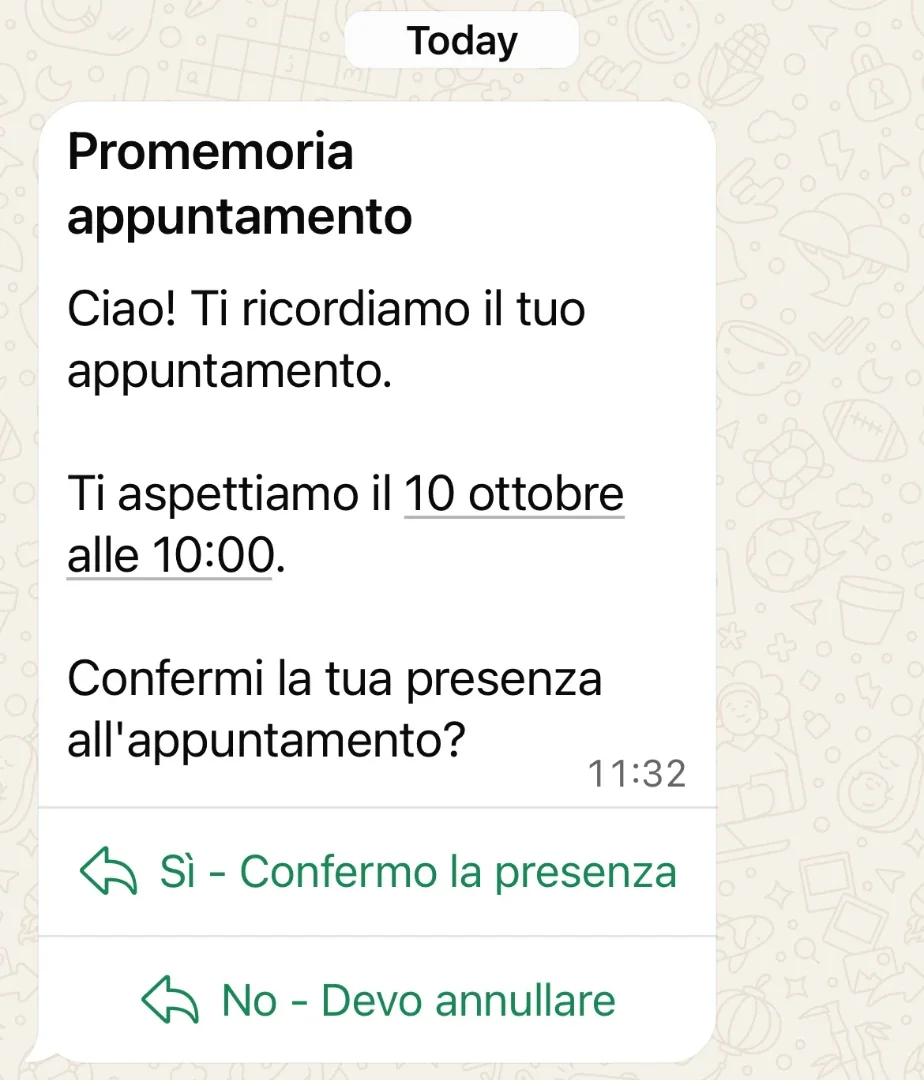
- Con conferma: il messaggio termina con "Confermi la tua presenza?" e due pulsanti, Sì - Confermo la presenza e No - Devo annullare. Il cliente risponde con un tocco. Se cercavi un'app per confermare appuntamenti su WhatsApp, è questa l'opzione da scegliere.
- Solo promemoria: niente pulsanti, solo il testo con il nome della tua attività e il numero per contattarti.
Poi scrivi il titolo (massimo 45 caratteri) e il corpo del messaggio. Con i pulsanti sopra il campo inserisci le variabili che l'app compila per ogni appuntamento: data, ora, evento (il titolo dell'appuntamento) e luogo. Il nome del cliente non è tra le variabili, quindi scegli un saluto che vada bene per tutti. Il testo predefinito si può usare così com'è:
Anteprima: "Così lo vedrà il tuo cliente"
Promemoria appuntamento
Ciao! Ti ricordiamo il tuo appuntamento.
Ti aspettiamo il 14/10/2026 alle 15:30.
Confermi la tua presenza?
[Sì - Confermo la presenza] [No - Devo annullare]
Nell'app, a destra, vedi l'anteprima del messaggio così come arriverà sul telefono del cliente. Se cerchi idee per il testo, per esempio istruzioni di preparazione o un tono più formale, trovi 30 esempi di messaggi promemoria appuntamento divisi per settore.
Una precisazione sul mittente: i promemoria partono dal numero verificato di RicordamiApp, non dal tuo. Il cliente vede il nome della tua attività e il numero di contatto che hai messo nelle impostazioni, mentre il tuo numero personale resta fuori dall'automazione. Se ti chiedi quale soluzione sia migliore, c'è un confronto tra numero dedicato e numero personale.
4. Scegli quando inviare il promemoria
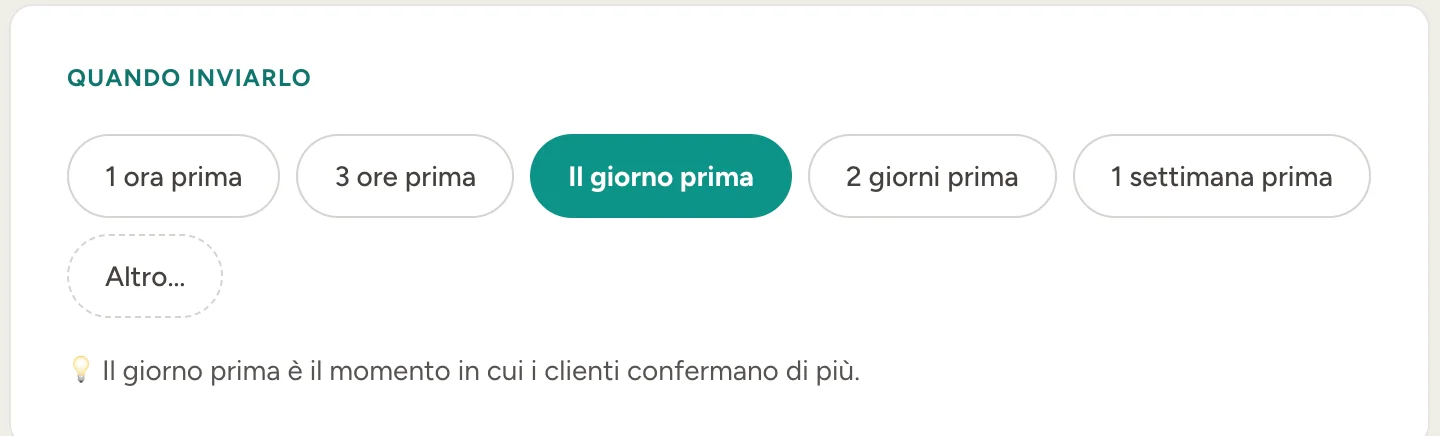
Nella sezione Quando inviarlo scegli l'anticipo: 1 ora prima, 3 ore prima, Il giorno prima, 2 giorni prima, 1 settimana prima. Con Altro… si aprono anche 30 minuti, 12 ore e fino a 30 giorni prima, che tornano utili per richiami e controlli periodici.
Per aggiungere un secondo messaggio allo stesso appuntamento apri Impostazioni avanzate e poi Promemoria Aggiuntivi. Ogni promemoria aggiuntivo ha il suo tipo, il suo testo e il suo anticipo, e conta come un invio nel limite mensile del piano. La combinazione che consigliamo è più sotto.
5. Verifica che tutto funzioni
Prima di lasciare i clienti in mano all'automazione, prova su te stesso:
- Crea in Google Calendar un evento di prova con il tuo cellulare nel titolo, fissato in modo che l'orario di invio cada tra poco (per esempio tra 4 ore, se hai scelto "3 ore prima").
- Apri Calendari e poi Visualizza promemoria: l'evento deve comparire con lo stato Invio programmato. La sincronizzazione con Google è immediata, ma la creazione del promemoria può richiedere qualche minuto.
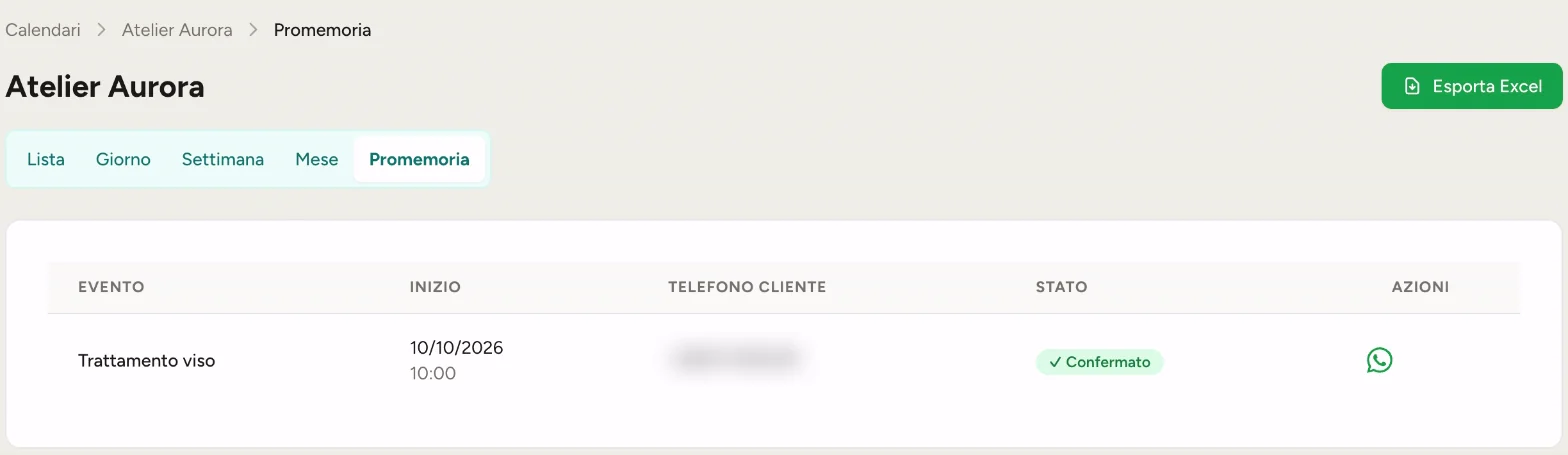
- Quando il messaggio arriva, prova a toccare "Sì" e controlla che lo stato passi a Confermato.
L'evento non compare? Il caso più comune è il numero scritto nel campo sbagliato. Gli altri sono nella sezione sui problemi, più in basso.
6. Controlla consegne e risposte
Ogni promemoria ha uno stato visibile nella lista e nella vista calendario:
- Invio programmato: in attesa dell'orario di invio.
- Messaggio inviato: partito (per i messaggi senza pulsanti).
- In attesa di conferma: partito con i pulsanti, il cliente non ha ancora risposto.
- Confermato o Annullato: il cliente ha risposto.
- Errore di invio o Non inviato: qualcosa è andato storto (vedi la sezione sui problemi).
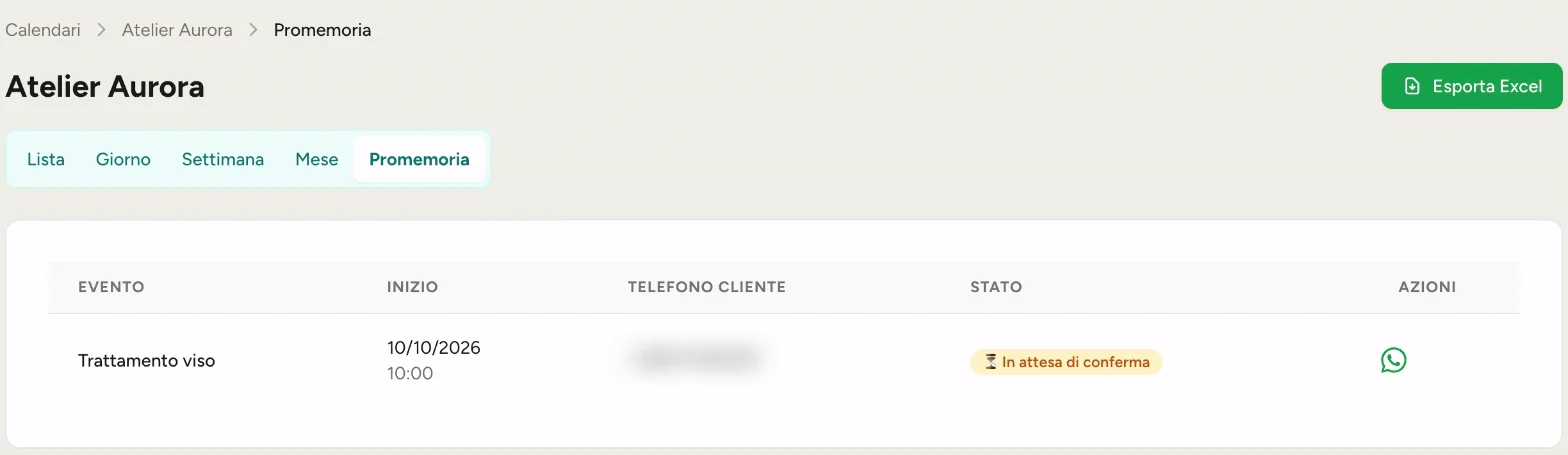
Anche il tuo Google Calendar si aggiorna: davanti al titolo dell'evento compare ✅ (inviato), 🟡 (in attesa di risposta), 🟢 (confermato) o 🔴 (annullato). Chi ha confermato e chi no lo vedi direttamente dall'agenda, senza aprire l'app. Dal Cruscotto controlli le statistiche e quanti promemoria hai usato nel mese; con Esporta Excel scarichi anche lo stato di consegna (consegnato, letto, errore di consegna).
Se il cliente risponde con un messaggio scritto invece di usare i pulsanti, riceve una risposta automatica con il tuo numero di contatto e tu ricevi il suo messaggio via email. Nelle impostazioni puoi attivare anche l'inoltro sul tuo WhatsApp.
Promemoria 24 ore prima e il giorno stesso
Per la maggior parte delle attività consigliamo due messaggi:
- Il giorno prima, con conferma. Il cliente ha tempo per rispondere, e chi non può venire te lo dice quando puoi ancora riempire lo slot.
- 3 ore prima (oppure 1 ora prima), solo promemoria. Un messaggio breve, senza domande, per chi ha confermato ma rischia di dimenticare l'orario. Si imposta come promemoria aggiuntivo.
Attenzione agli appuntamenti del mattino. Per gli eventi sincronizzati da Google Calendar, RicordamiApp non invia messaggi di notte: se l'orario calcolato cade prima delle 8:00, il promemoria parte alle 18 circa del giorno precedente; se cade dopo le 20:00, parte alle 18 circa dello stesso giorno. Un promemoria "3 ore prima" per un appuntamento alle 9:30, quindi, arriva la sera prima e non alle 6:30. Se la tua agenda inizia presto, per il secondo messaggio usa "1 ora prima".
Per gli appuntamenti prenotati con settimane di anticipo, come controlli annuali o sedute di igiene dentale, ha senso aggiungere un terzo messaggio una settimana prima, così il cliente fa in tempo a spostare invece di non presentarsi. Per scegliere l'anticipo in base al tipo di appuntamento c'è una guida su quando inviare il promemoria appuntamento.
Cosa succede quando un appuntamento viene confermato, disdetto o spostato
Il cliente conferma
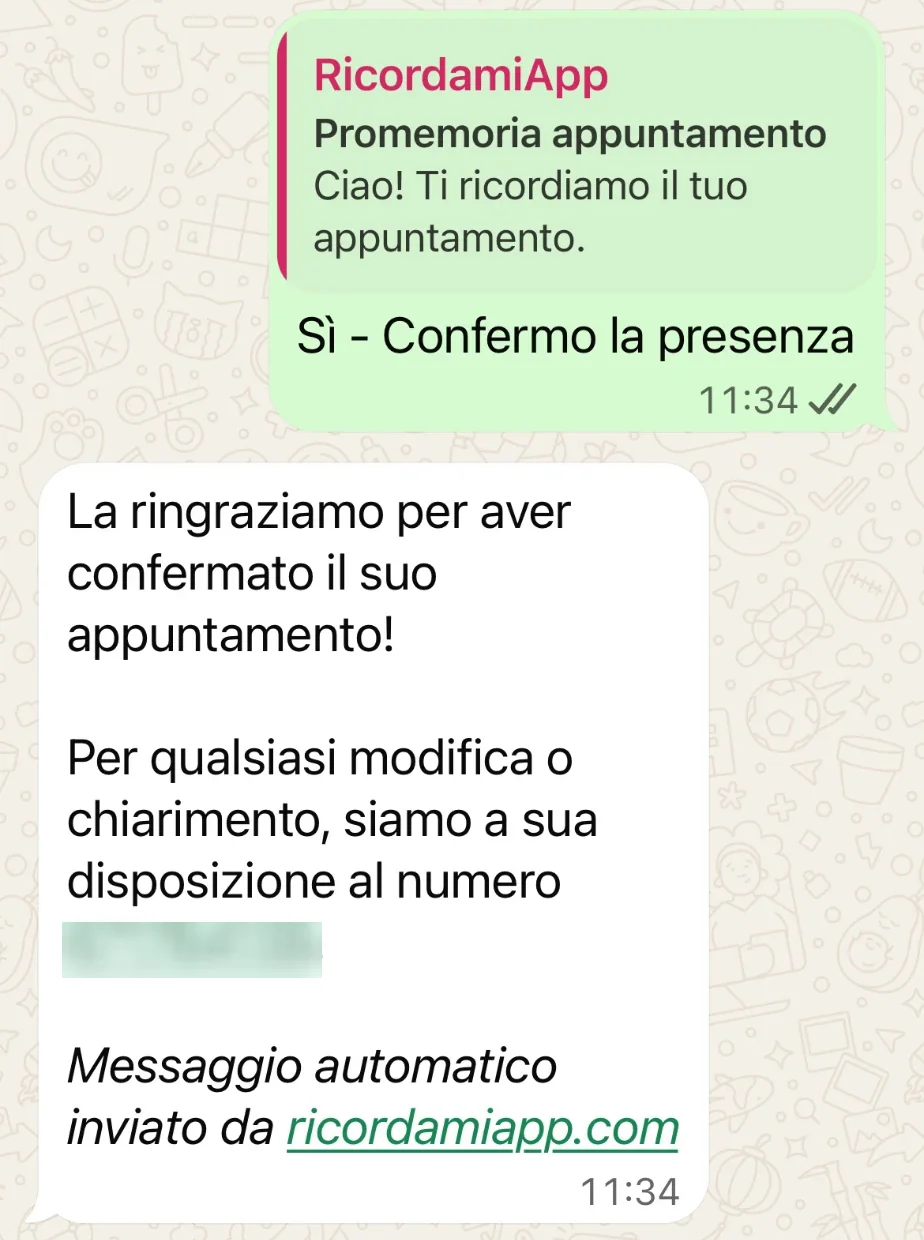
Quando tocca Sì - Confermo la presenza, il cliente riceve un messaggio di ringraziamento (puoi personalizzarlo nelle impostazioni), lo stato passa a Confermato e l'evento in Google Calendar prende il 🟢. Da parte tua, niente da fare.
Il cliente disdice
Con No - Devo annullare lo stato passa a Annullato, l'evento prende il 🔴 e ti arriva un'email. Il cliente riceve un messaggio di risposta, anche questo personalizzabile. L'evento però resta nel calendario. RicordamiApp non lo cancella perché magari preferisci spostarlo, e decidi tu se liberare lo slot o richiamare il cliente per un'altra data.
Sposti o cancelli l'appuntamento
Se sposti l'evento in Google Calendar, RicordamiApp riceve la modifica da Google in pochi istanti, cancella i promemoria vecchi e li riprogramma sul nuovo orario. Se il promemoria era già partito, ne parte uno nuovo con la data aggiornata. Lo fa apposta, perché il cliente deve avere in mano l'orario giusto. Se cancelli l'evento, i promemoria collegati vengono eliminati e il cliente non riceve nulla.
Per gestire le richieste di spostamento che arrivano per messaggio, c'è una guida su come confermare, spostare o disdire un appuntamento.
Problemi comuni e come risolverli
Il promemoria non compare nella lista
- Manca il numero, o è nel campo sbagliato. Controlla che sia nel titolo o nella descrizione, non solo nel luogo o tra gli invitati.
- Il nome non corrisponde a un cliente in rubrica. Se ti affidi alla rubrica, il nome nell'evento deve essere scritto come in Clienti, per intero. Un solo nome ("Giulia") non basta.
- Un filtro lo esclude. Nella pagina dell'integrazione Google puoi impostare "Invia solo se il titolo contiene" e "Non inviare mai se contiene". Se tra le esclusioni c'è "privato" o "pausa", salta anche qualsiasi appuntamento che contiene quella parola. Più dettagli nella guida ai filtri per l'invio dei promemoria.
- Il calendario è stato scollegato. Se hai disconnesso Google Calendar, i promemoria in attesa sono stati eliminati. Ricollegalo dalla pagina "Integrazione Google Calendar".
Il promemoria risulta "Non inviato"
- Hai esaurito i promemoria del mese. Ogni piano ne include un numero fisso (150 per lo Starter). Puoi passare a un piano superiore o acquistare un pacchetto di promemoria extra, che non scade. Finché non lo fai, nella descrizione dell'evento in Google Calendar trovi una nota che spiega perché il messaggio non è partito.
- Troppi messaggi allo stesso numero. Per non intasare la chat del cliente, allo stesso numero non partono più di 5 promemoria in 24 ore.
Il messaggio risulta "Errore di invio"
Di solito il numero è sbagliato, ha il prefisso errato oppure non ha WhatsApp. RicordamiApp riprova da solo fino a tre volte (dopo 5 e poi dopo 15 minuti). Negli abbonamenti attivi, se WhatsApp continua a non consegnare, per i numeri italiani il promemoria può partire via SMS con un link per confermare. Se il numero era sbagliato, per questo appuntamento avvisa il cliente a mano, poi correggi il numero nel calendario (o in rubrica) per i prossimi.
Il promemoria è arrivato a un orario diverso da quello impostato
Quasi sempre c'entra la regola notturna di cui sopra: gli invii calcolati prima delle 8:00 o dopo le 20:00 vengono anticipati alle 18. Se invece l'appuntamento è stato creato quando l'orario di invio era già passato (per esempio inserito oggi per domattina con promemoria "il giorno prima"), il messaggio parte subito.
Il cliente ha ricevuto due promemoria per lo stesso appuntamento
Succede quando l'evento è stato spostato dopo il primo invio: il secondo messaggio porta il nuovo orario. Se hai solo corretto il titolo senza cambiare l'orario, i promemoria non vengono rimandati.
Domande frequenti
WhatsApp Business può inviare messaggi automatici per gli appuntamenti?
No. WhatsApp Business ha il messaggio di benvenuto, il messaggio di assenza e le risposte rapide, ma nessuna di queste funzioni sa quando un cliente ha un appuntamento. Per un messaggio automatico legato all'appuntamento serve uno strumento collegato alla tua agenda.
Da quale numero parte il promemoria?
Dal numero WhatsApp verificato di RicordamiApp, tramite l'API ufficiale di WhatsApp. Nel messaggio compaiono il nome della tua attività e il numero che hai indicato per farti contattare.
Quanto costa?
La prova dura 14 giorni ed è gratuita, senza carta di credito. Dopo, il piano Starter costa 19€ al mese e include 150 promemoria; i piani superiori ne includono 300, 550 e 1.000. Non ci sono costi per singolo messaggio oltre al piano.
Funziona senza Google Calendar?
Sì. Puoi creare gli appuntamenti direttamente nell'app con "Nuovo Appuntamento", importarli da CSV o Excel (piani Team e Business) o riceverli dalla pagina di prenotazione. Con Google Calendar però gli spostamenti e le cancellazioni si riflettono da soli sui promemoria.
Posso inviare più promemoria per lo stesso appuntamento?
Sì, con i promemoria aggiuntivi nelle impostazioni avanzate. Ognuno ha il suo testo e il suo anticipo, e ognuno conta come un invio.
Posso inserire il nome del cliente nel messaggio?
Non come variabile automatica. Puoi usare data, ora, luogo e il titolo dell'evento. Per questo il testo predefinito apre con un saluto generico.
E se il cliente non ha WhatsApp?
Il messaggio va in errore. Negli abbonamenti attivi, per i numeri italiani, il promemoria può essere recapitato via SMS. Per un confronto tra i due canali: promemoria SMS per appuntamenti.
I promemoria WhatsApp rispettano il GDPR?
Un promemoria per un appuntamento che il cliente ha fissato rientra nell'esecuzione del servizio richiesto, non nel marketing. Conviene comunque dire al cliente, quando prenota, che gli arriverà un messaggio.
Da dove partire
Se gli appuntamenti li segni già su Google Calendar, ci metti una decina di minuti. Colleghi il calendario, aggiungi il numero negli eventi, scegli "Il giorno prima" con conferma e fai una prova sul tuo cellulare. Il punto di partenza è la pagina dei promemoria WhatsApp da Google Calendar. Se invece stai valutando uno strumento completo, con pagina di prenotazione inclusa, guarda il software per promemoria appuntamenti.
Prova RicordamiApp gratis per 14 giorni, senza carta di credito.