Sito per prenotazioni online: come crearlo (anche senza avere un sito)
Se stai cercando come creare un sito per prenotazioni online, con ogni probabilità il tuo problema non è il sito. Il problema è che i clienti ti scrivono su WhatsApp alle 23, ti chiamano mentre hai le mani occupate e tu passi le pause a incastrare appuntamenti in agenda. Quello che vuoi davvero è un posto dove i clienti possano prenotare da soli, a qualsiasi ora, senza passare da te.
Ecco la parte che quasi nessuno ti dice: per ottenere questo risultato non serve necessariamente un sito web. In questa guida vediamo le tre strade possibili per ricevere prenotazioni online, quanto costano davvero e perché per molte piccole attività la soluzione più sensata è anche la più semplice.
Le tre strade per creare un sito per prenotazioni online
Quando un parrucchiere, un fisioterapista o un consulente decide di far prenotare i clienti online, le opzioni concrete sono tre. Hanno costi, tempi e livelli di sbattimento molto diversi.
1. Un sito completo con sistema di prenotazione integrato
La strada classica: costruisci un sito (o lo fai costruire) e ci aggiungi un modulo di prenotazione. Su WordPress si fa con un plugin dedicato: Amelia, uno dei più usati, parte da 49 dollari l'anno per il piano base e arriva a 259 dollari l'anno per quello completo (prezzi verificati a luglio 2026, IVA esclusa). A questo devi sommare hosting e dominio, un tema decente e il tempo per mettere tutto insieme. Con un builder come Wix il sistema di prenotazione è incluso in alcuni piani, ma paghi un canone mensile per l'intero sito, prenotazioni comprese.
I vantaggi sono reali: controllo totale, tutto sotto il tuo dominio, e se ti serve anche una vetrina completa (chi sei, i tuoi servizi, le foto del tuo lavoro) il sito la offre. Gli svantaggi però pesano più di quanto sembri all'inizio. I costi si sommano tra loro. Servono competenze tecniche, o qualcuno da pagare che le abbia. E soprattutto c'è la manutenzione: aggiornamenti, backup, sicurezza. Quando un plugin smette di funzionare dopo un aggiornamento di WordPress, e prima o poi succede, il calendario prenotazioni si blocca e tocca a te sistemarlo. Nel frattempo i clienti non prenotano.
2. Un widget di prenotazione dentro un sito che hai già
Se un sito vetrina ce l'hai già, puoi incorporare il widget di un servizio di prenotazione esterno o collegare un pulsante "Prenota" al suo calendario. È la via di mezzo ragionevole: non rifai nulla, aggiungi solo la funzione che manca.
I limiti però restano: dipendi comunque da un servizio esterno (tanto vale sceglierne uno fatto bene), l'integrazione grafica non sempre è pulita dentro la pagina, e soprattutto un sito devi già averlo e mantenerlo. Se il tuo sito è fermo al 2019 e non lo aggiorna nessuno, aggiungerci un widget non lo salva.
3. Una pagina di prenotazione standalone
La terza strada elimina il sito dall'equazione. Una pagina di prenotazione online è una pagina già pronta, ospitata dal servizio che la fornisce, con un link tutto tuo. Il cliente apre il link, vede gli orari liberi, sceglie e prenota. Fine.
È pronta in pochi minuti invece che in settimane, e la manutenzione semplicemente non esiste: hosting, aggiornamenti e sicurezza sono un problema di qualcun altro. In più funziona già bene da telefono, che è da dove prenota la stragrande maggioranza dei clienti. Il limite è uno, ed è onesto dirlo subito: non è un sito vetrina. Non ci racconti la tua storia, non ci metti una galleria di venti foto; se ti serve una presenza web completa, quella resta un progetto separato. Ma per far prenotare i clienti fa esattamente quello che serve.
Perché a molte attività basta una pagina di prenotazione
C'è una domanda che vale la pena farsi prima di spendere soldi e weekend su un sito: da dove arrivano i tuoi clienti? Per la maggior parte delle piccole attività italiane la risposta è Instagram, il passaparola su WhatsApp e la scheda Google che compare quando qualcuno cerca "estetista + nome del paese". Quasi mai da qualcuno che naviga siti web per ore.
E un link di prenotazione puoi metterlo proprio lì, dove i clienti già sono:
- Link in bio su Instagram: chi vede una tua storia e vuole prenotare lo fa in due tocchi;
- Stato e profilo WhatsApp: chi ti scrive "avete posto giovedì?" riceve il link e si sceglie l'orario da solo;
- Profilo Google Business: il campo "sito web" della tua scheda può puntare dritto alla pagina di prenotazione.
Il cliente non vuole navigare, vuole prenotare. Quando qualcuno arriva sulla tua pagina alle 22:30, ha già deciso di venire da te. Ogni pagina in più tra lui e l'orario libero è un'occasione per rimandare a domani, e domani spesso significa mai. Per questo, secondo noi, partire dalla pagina di prenotazione e non dal sito è la scelta giusta per la maggior parte delle attività su appuntamento. Il sito, semmai, arriva dopo.
Come creare la tua pagina di prenotazione in pratica
Vediamo come funziona concretamente, usando come esempio RicordamiApp, che è il nostro prodotto. I passaggi sono simili con qualsiasi strumento serio, ma qui possiamo essere precisi sui dettagli.
Imposta orari e disponibilità
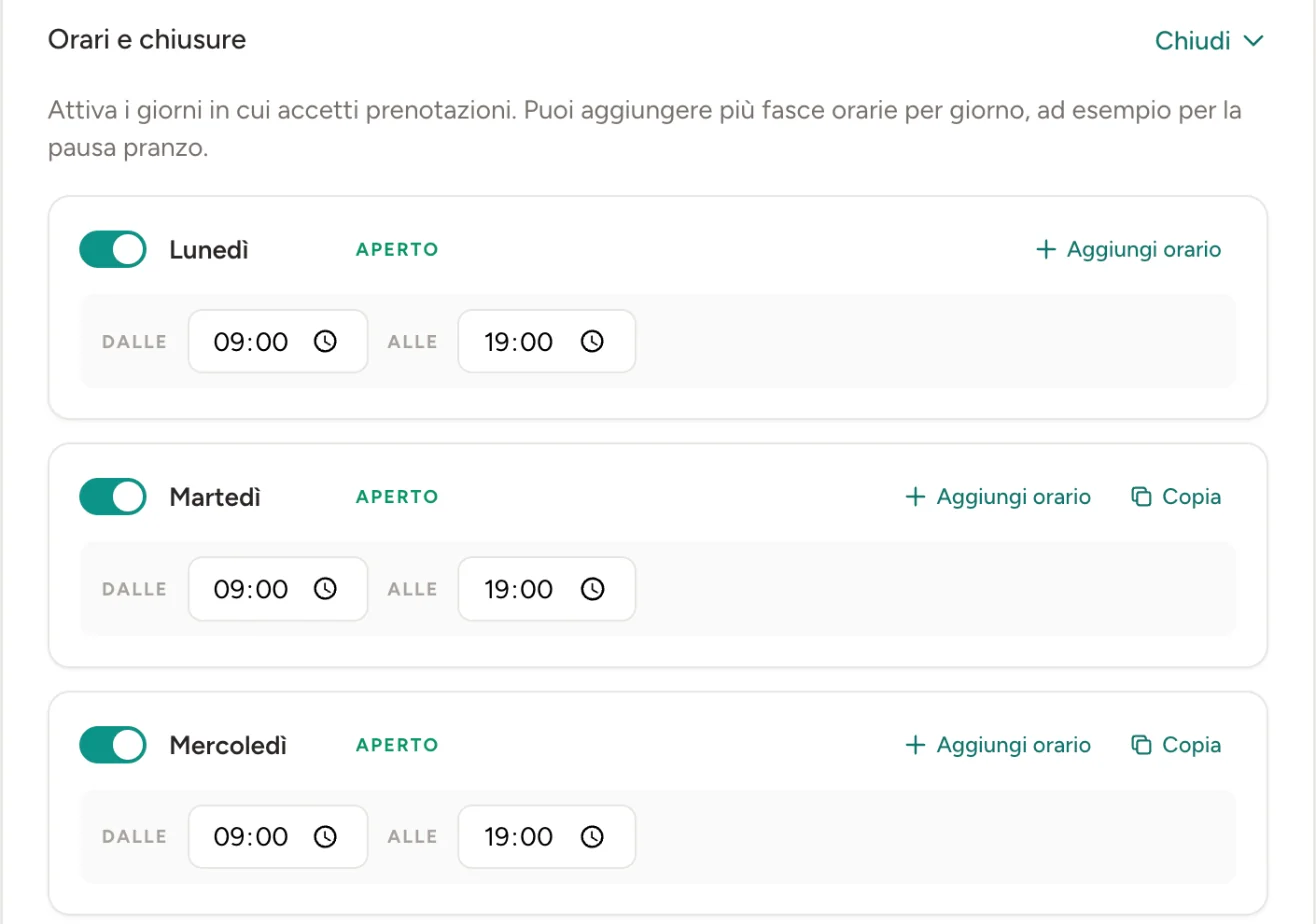
Definisci gli orari di apertura per ogni giorno della settimana, inclusi i turni spezzati: se lavori 9:00-13:00 e 15:00-19:00, la pausa pranzo non comparirà mai tra gli slot prenotabili. Le chiusure straordinarie (ferie, ponti, il corso di aggiornamento di martedì prossimo) si aggiungono con le date, e in quei giorni la pagina non propone nulla.
Decidi le regole degli slot
Qui si gioca la differenza tra un'agenda che ti aiuta e una che ti complica la vita. Puoi impostare la durata dell'appuntamento, ogni quanto proporre gli slot (ad esempio ogni 15 o 30 minuti), una pausa automatica dopo ogni appuntamento per riordinare o spostarti, e con quanto anticipo massimo si può prenotare, da 1 a 365 giorni. Se ricevi più clienti nello stesso orario, come una palestra o uno studio con più lettini, puoi indicare quanti appuntamenti possono sovrapporsi sullo stesso slot.
Metti la tua faccia sulla pagina
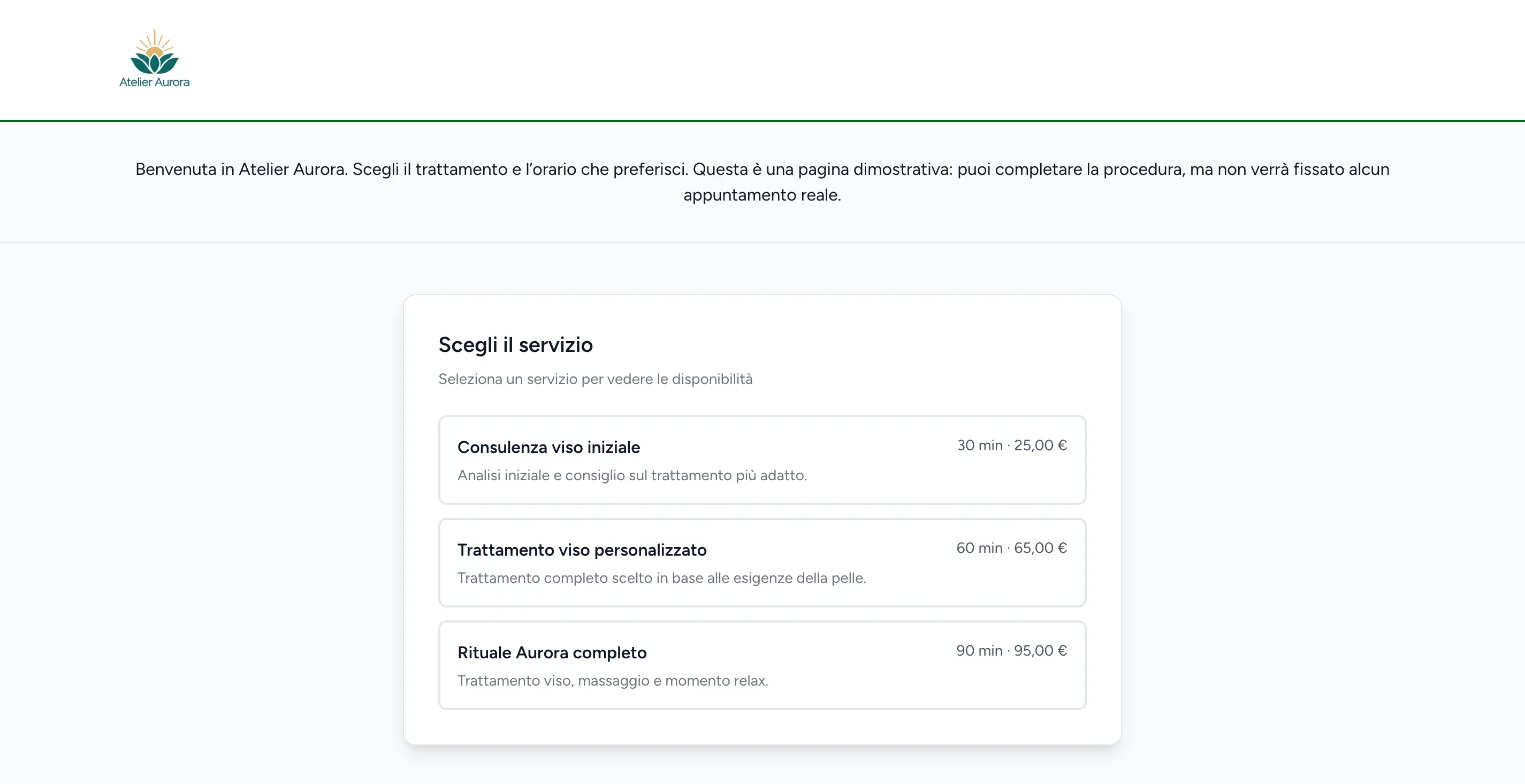
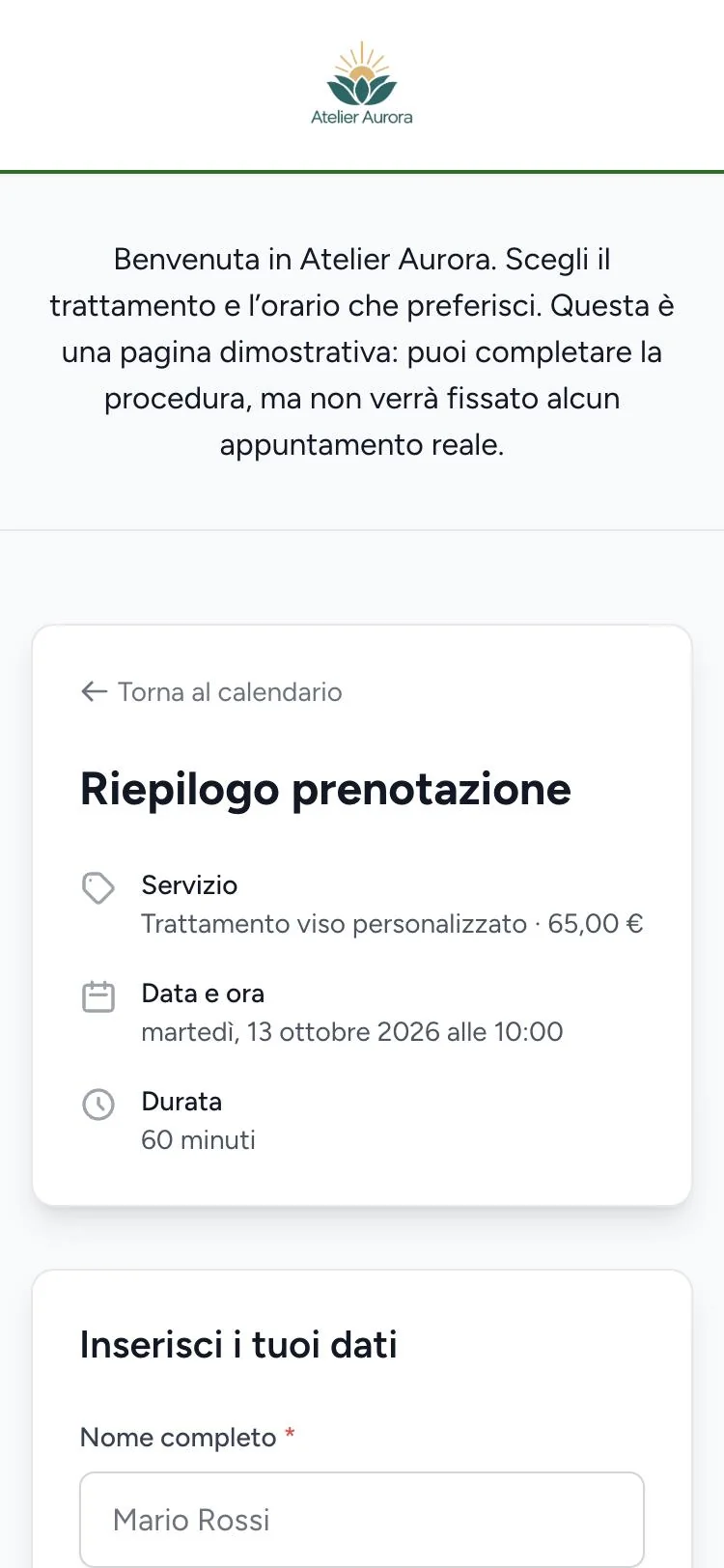
Carichi il logo, scegli il colore del tuo brand e scrivi un messaggio di benvenuto. Il risultato vive a un indirizzo del tipo ricordamiapp.com/p/nome-attivita: corto abbastanza da stare in una bio di Instagram o in un messaggio WhatsApp.
Il cliente prenota, senza app e senza account
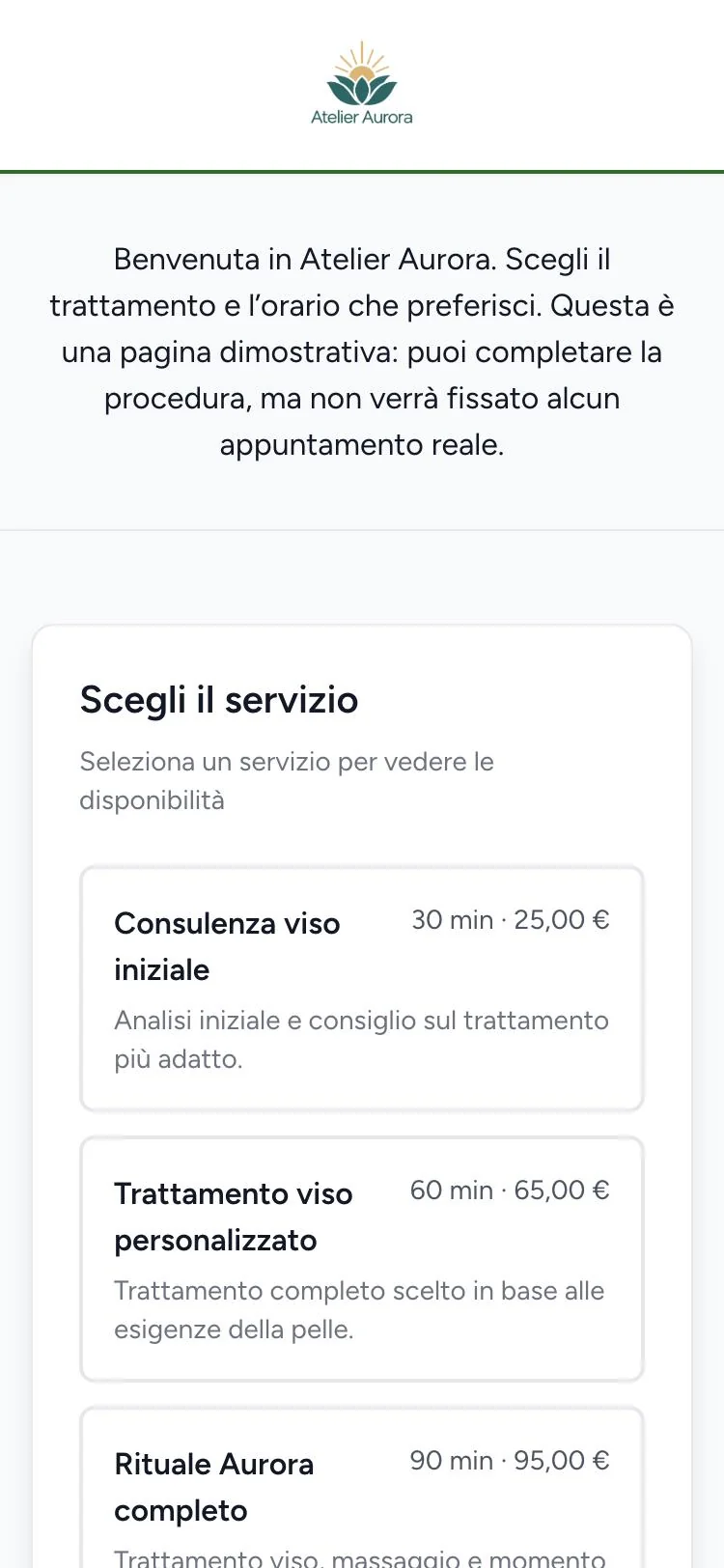
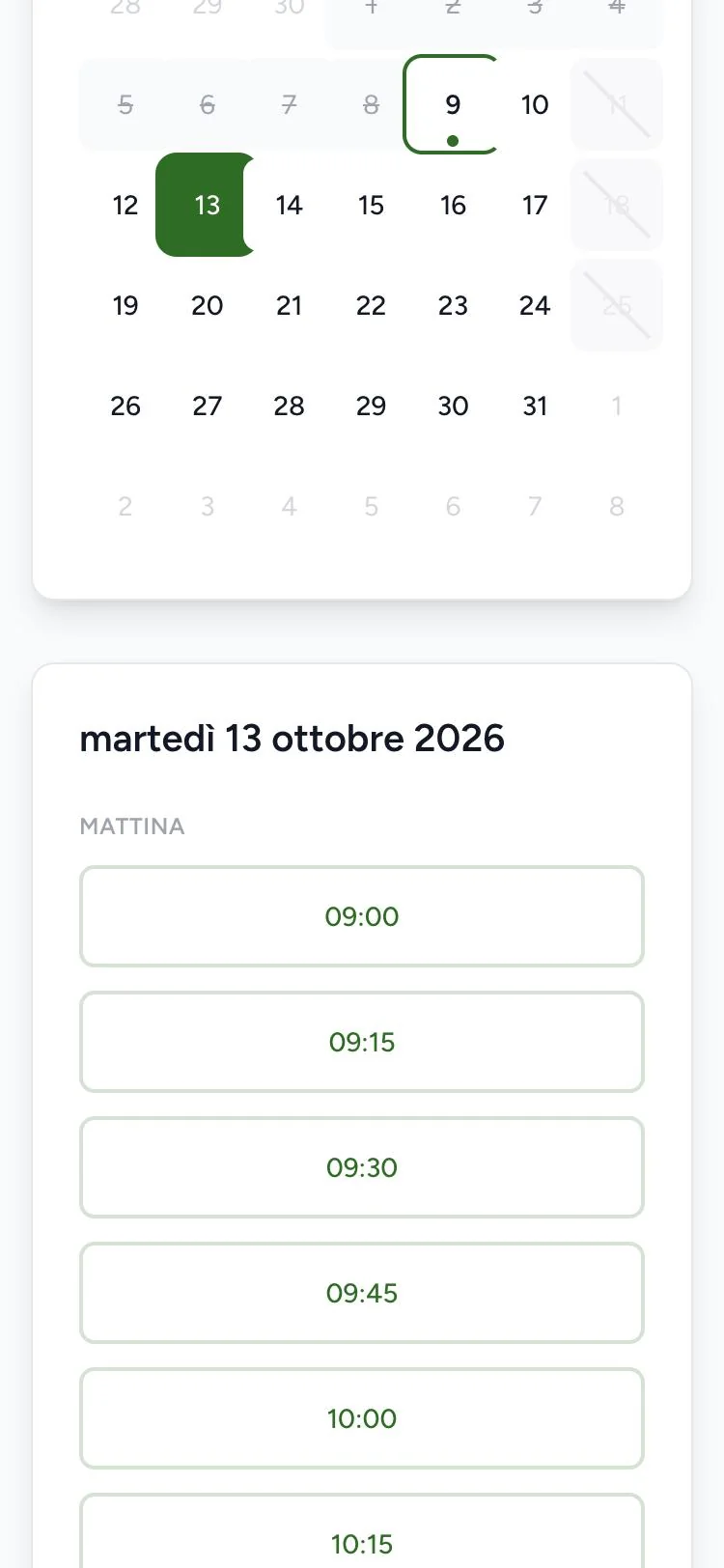
Chi apre il link prenota direttamente dal browser: sceglie lo slot e lascia nome e numero di telefono (l'email è facoltativa). Nessuna app da scaricare, nessuna registrazione. Sembra un dettaglio, ma ogni passaggio in più fa perdere prenotazioni, soprattutto con i clienti meno tecnologici.
Conferma e promemoria arrivano su WhatsApp
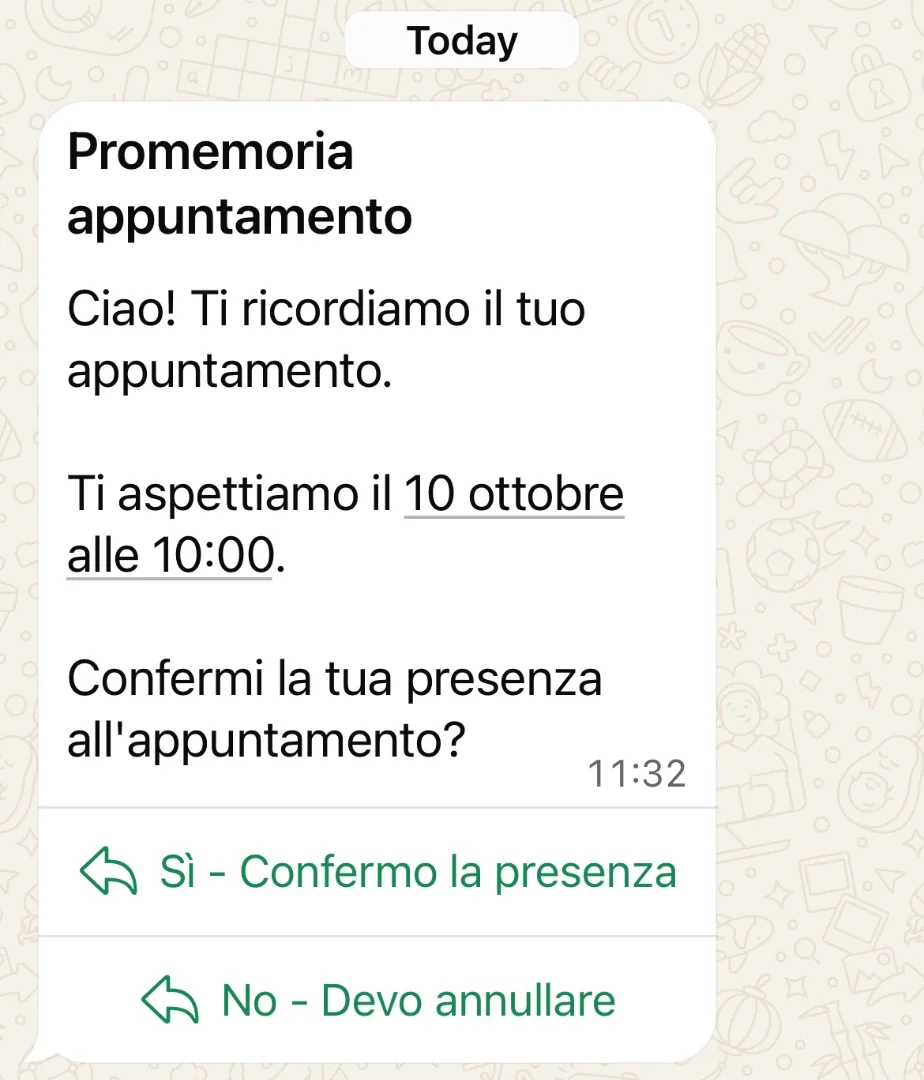
Appena prenotato, il cliente riceve la conferma su WhatsApp con un link per gestire l'appuntamento: può spostarlo o disdirlo da solo, entro i limiti che decidi tu (sempre, solo fino a un certo numero di ore prima, oppure mai). Se disdice, lo slot torna automaticamente libero per qualcun altro. Prima dell'appuntamento parte poi il promemoria automatico, ad esempio 24 ore prima, e il cliente può confermare o disdire rispondendo al messaggio. Considerando quanto costa ogni appuntamento saltato, questa parte da sola ripaga lo strumento: abbiamo raccolto in una guida a parte come funziona la conferma degli appuntamenti via WhatsApp.
Scegli quanto controllo tenere
Se non vuoi che l'agenda si riempia da sola, puoi attivare l'approvazione manuale: ogni richiesta ti arriva via email e finisce in agenda solo dopo il tuo ok. Se rifiuti, il cliente riceve un avviso su WhatsApp. E se vivi su Google Calendar, la sincronizzazione lavora in due direzioni: le prenotazioni compaiono sul tuo calendario e i tuoi impegni personali bloccano gli slot corrispondenti sulla pagina. Se oggi gestisci tutto a mano su GCal, qui trovi come usare Google Calendar per le prenotazioni e dove conviene automatizzare.
E se ho già un sito?
Tienilo. La pagina di prenotazione non sostituisce il sito, lo completa. Il modo più pulito è collegare il pulsante "Prenota" del tuo sito direttamente al link della pagina: il sito continua a fare il suo lavoro di vetrina, la pagina fa quello per cui è nata, cioè trasformare visitatori in appuntamenti. Nessun plugin da installare, niente che possa rompersi al prossimo aggiornamento. E lo stesso identico link funziona anche fuori dal sito, su Instagram, WhatsApp e Google.
Per approfondire: Come scegliere un sistema di prenotazione online · Le migliori app per gestire gli appuntamenti a confronto
Domande frequenti
Quanto costa creare un sito di prenotazioni online?
Con WordPress fai-da-te: hosting e dominio più un plugin di prenotazione (Amelia parte da 49 dollari l'anno, verificato a luglio 2026), quindi realisticamente 150-300 euro l'anno, senza contare il tuo tempo. Con un professionista che te lo costruisce, il preventivo sale di parecchio. Una pagina di prenotazione standalone costa solo l'abbonamento al servizio: RicordamiApp parte da 19 euro al mese, promemoria WhatsApp inclusi.
Serve avere un sito web per usare una pagina di prenotazione?
No, è proprio il punto. La pagina è ospitata dal servizio e ha un suo link autonomo, che puoi condividere su Instagram, WhatsApp e sulla scheda Google anche se un sito non l'hai mai avuto. Non serve nemmeno un dominio.
I miei clienti devono scaricare un'app o registrarsi?
No. Il cliente apre il link dal browser del telefono, sceglie l'orario e lascia nome e numero di telefono. La conferma e i promemoria arrivano su WhatsApp, che ha già installato.
Posso impedire che i clienti disdicano all'ultimo minuto?
Sì. Decidi tu se il cliente può spostare o disdire da solo sempre, solo fino a un certo numero di ore prima dell'appuntamento, o mai. In più puoi attivare l'approvazione manuale, così nessuna prenotazione entra in agenda senza il tuo ok.
Il modo più veloce per iniziare
Se dopo questa panoramica la strada della pagina di prenotazione ti sembra quella giusta, puoi provarla senza rischi. Con RicordamiApp imposti orari, regole e link personalizzato in pochi minuti, e ogni prenotazione arriva con conferma e promemoria automatici su WhatsApp. La prova è gratuita e non chiede la carta di credito: male che vada, scopri che ti serviva davvero un sito completo e in tutto avrai perso un quarto d'ora.