Tutorial · circa 15 minuti
Configura servizi, domande e orari della tua pagina di prenotazione
Una configurazione completa per far vedere a ogni cliente il servizio giusto, chiedere in anticipo le informazioni utili e aprire solo gli orari in cui lavori davvero.
Passo 1
Apri le impostazioni della pagina
Accedi a RicordamiApp, apri Pagina di prenotazione e poi Impostazioni. Prima di aggiungere le opzioni avanzate, controlla nome dell'attività, fuso orario, calendario e orario settimanale normale.
Passo 2
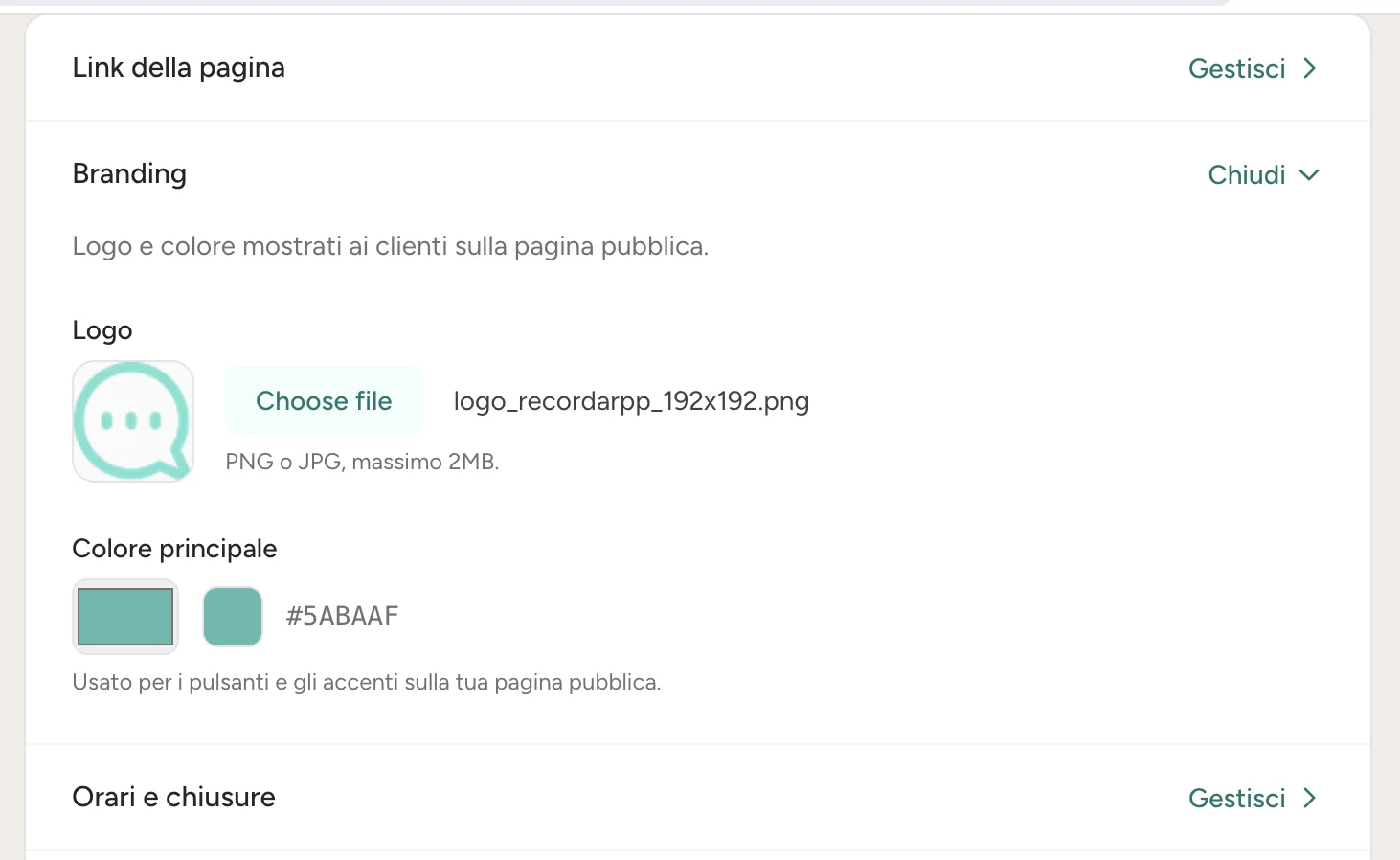
Personalizza logo e colore della pagina
Apri Branding per caricare il logo che i clienti vedranno sulla pagina pubblica e scegliere il Colore principale. Il colore viene applicato ai pulsanti e agli elementi in evidenza, così la pagina rimane coerente con la tua attività.
Passo 3
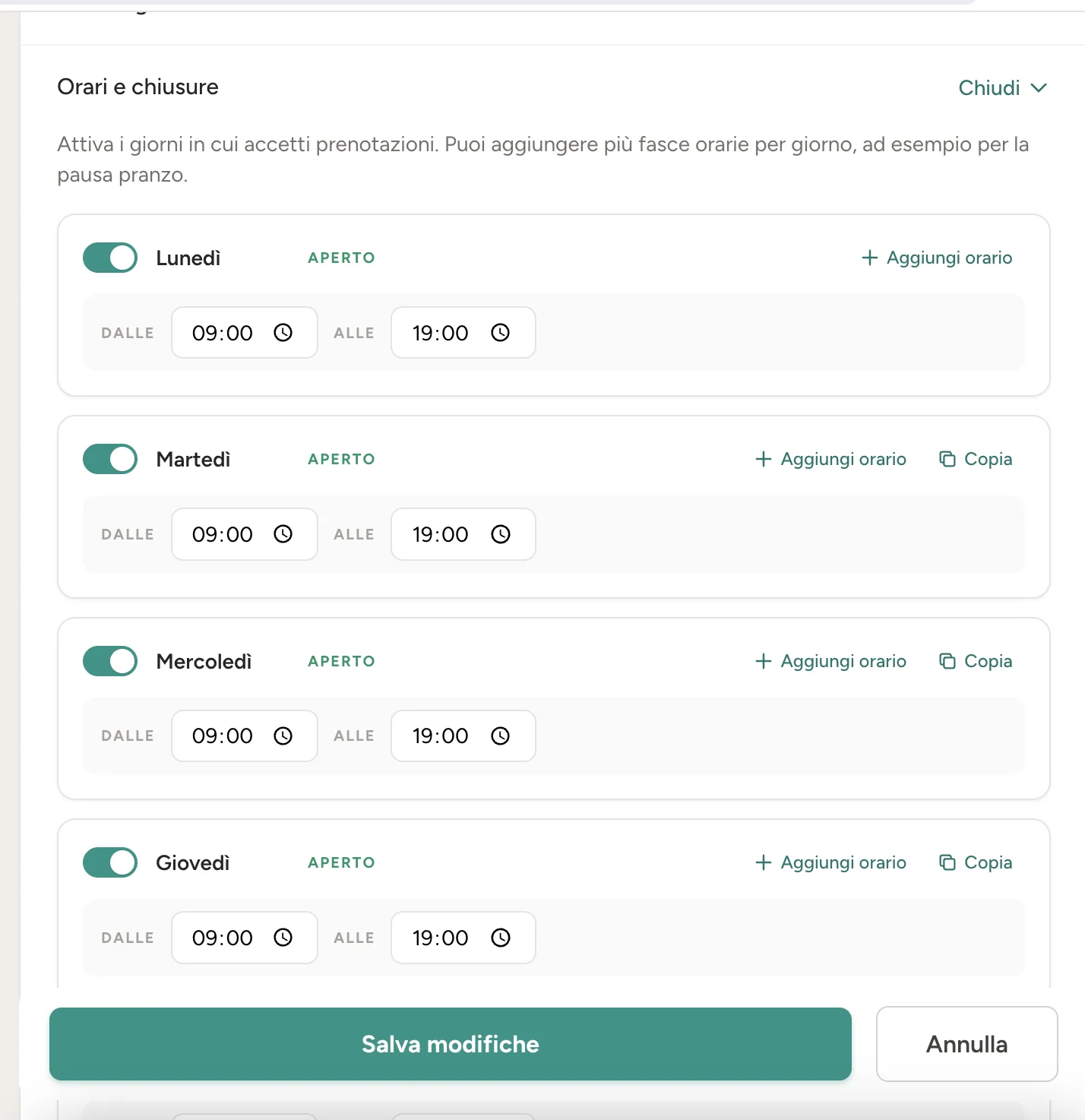
Imposta gli orari e le chiusure generali
Apri Orari e chiusure e attiva i giorni in cui accetti prenotazioni. Per ogni giorno indica l'ora di inizio e fine. Se lavori in due fasce, per esempio mattina e pomeriggio, usa Aggiungi orario per lasciare fuori la pausa.
Passo 4
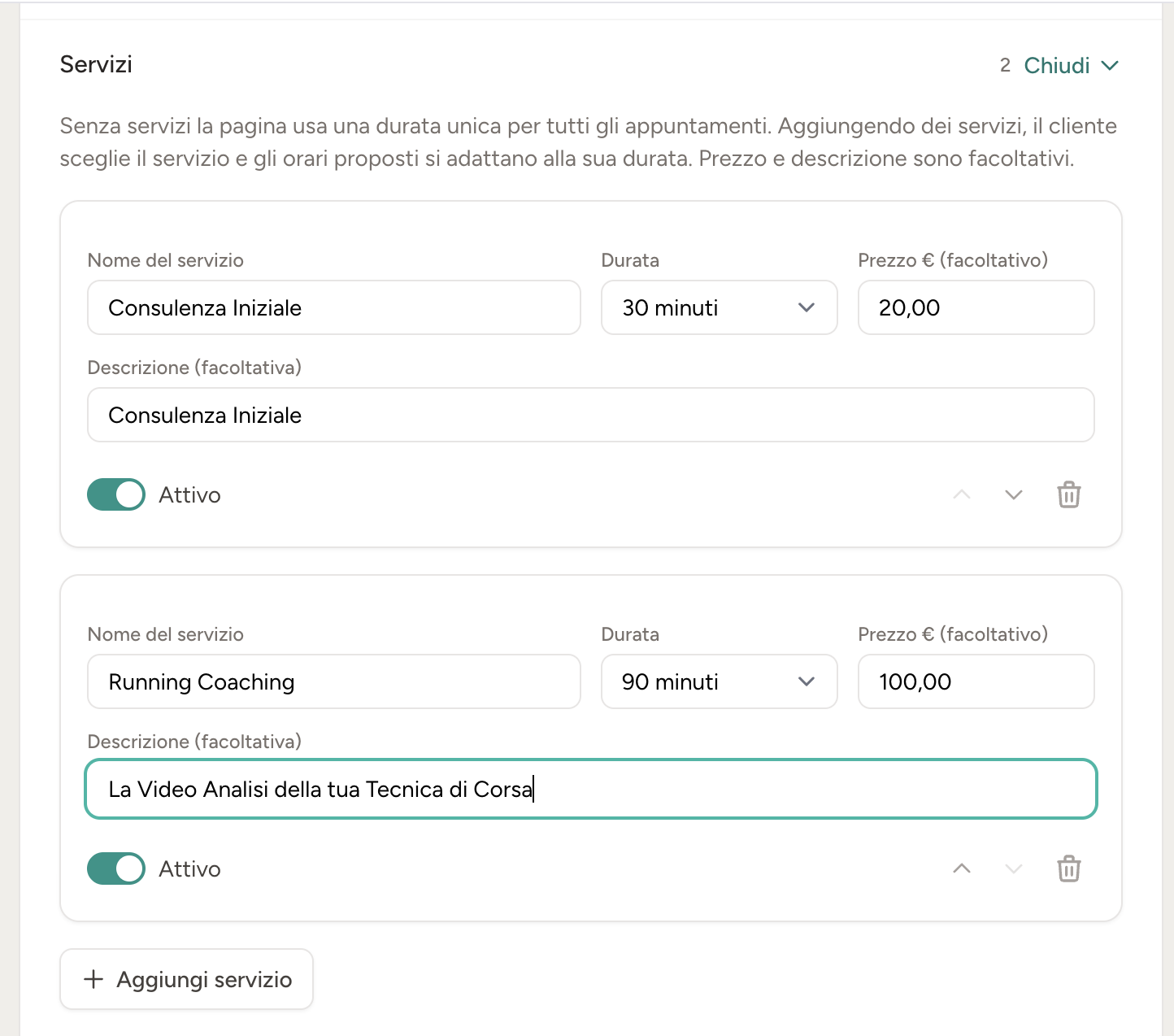
Aggiungi i servizi con la durata corretta
Apri Servizi e scegli Aggiungi servizio. Inserisci un nome riconoscibile, la durata e, se ti è utile mostrarli al cliente, prezzo e descrizione. Puoi disattivare temporaneamente un servizio senza eliminarlo e cambiare l'ordine con le frecce.
Passo 5
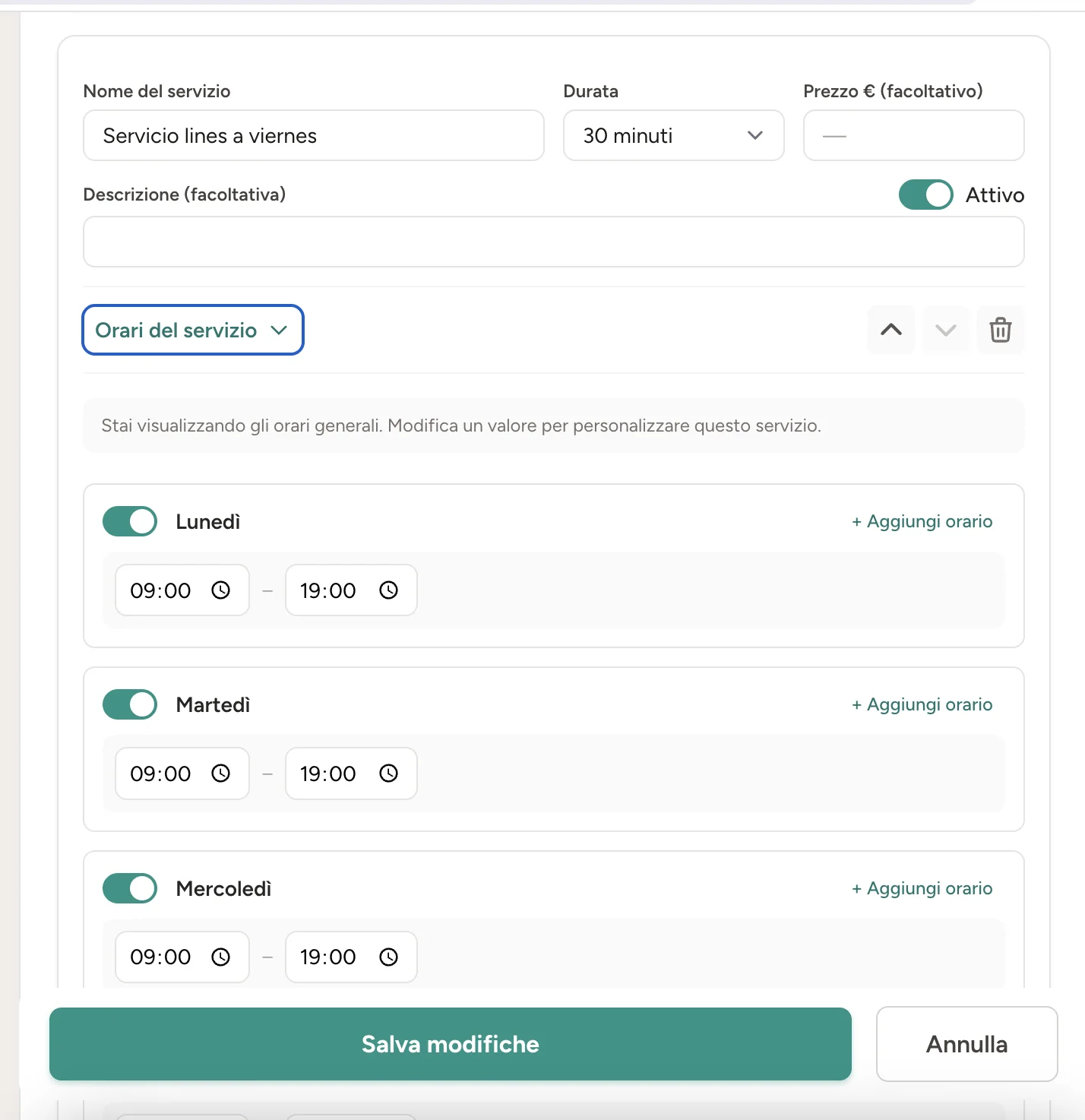
Personalizza gli orari di un servizio
Se un servizio è prenotabile in giorni o fasce diverse, aprilo e scegli Orari del servizio. All'inizio vedrai una copia degli orari generali. Appena modifichi un giorno o un orario, RicordamiApp salva una disponibilità specifica per quel servizio.
Passo 6
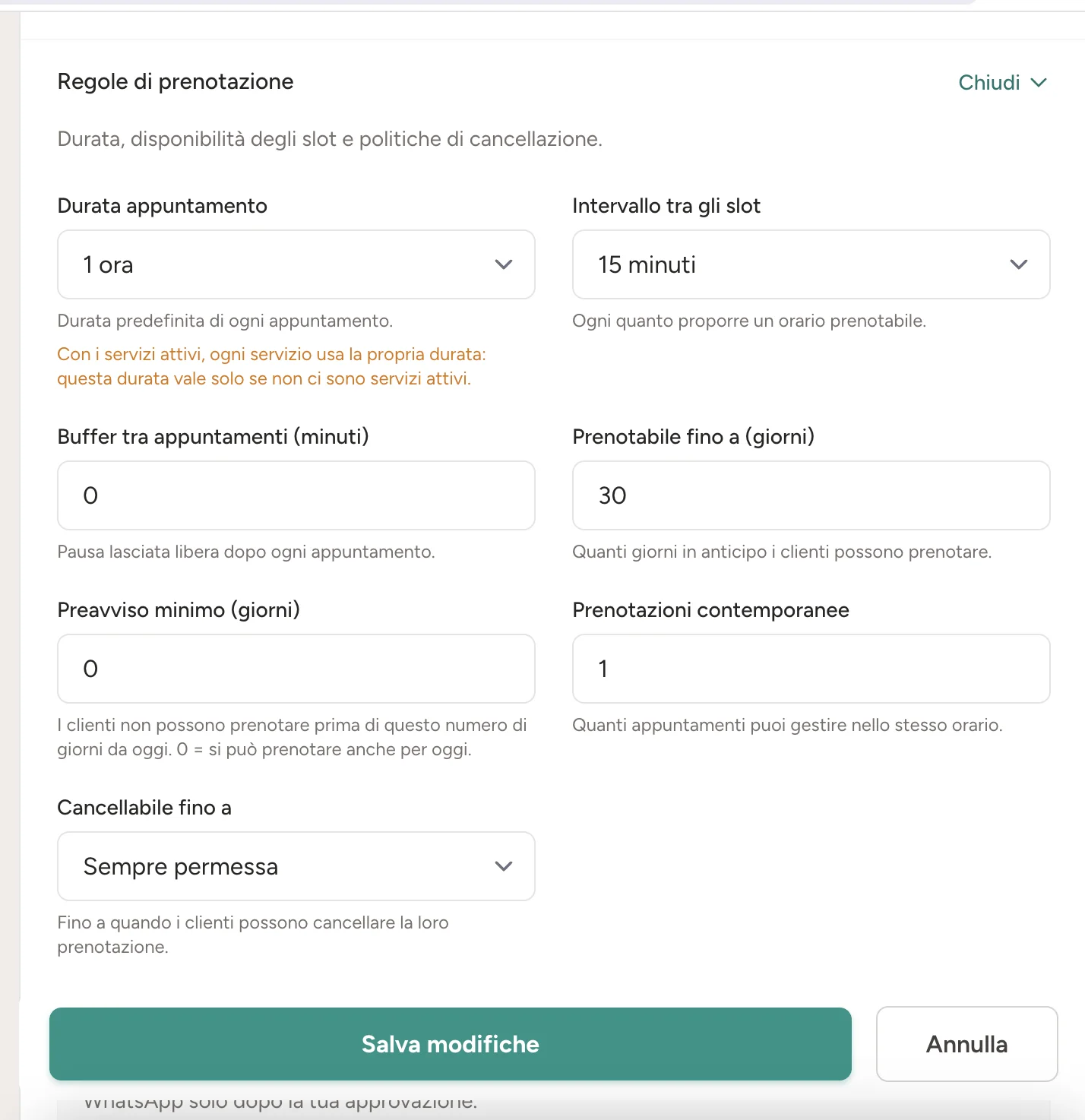
Definisci le regole di prenotazione
In Regole di prenotazione controlli come vengono proposti e gestiti gli appuntamenti:
- Intervallo tra gli slot: ogni quanto mostrare un nuovo orario prenotabile.
- Buffer: quanti minuti lasciare liberi dopo un appuntamento.
- Prenotabile fino a e Preavviso minimo: quanto lontano e quanto vicino a oggi può prenotare il cliente.
- Prenotazioni contemporanee: quanti appuntamenti accettare nello stesso orario.
- Cancellabile fino a: entro quando il cliente può annullare da solo.
Passo 7
Raccogli le informazioni che ti servono
Nella sezione Campi personalizzati puoi aggiungere fino a tre domande. Usa un campo di testo per risposte libere oppure un menu a tendina quando vuoi far scegliere tra opzioni precise. Attiva Risposta obbligatoria solo se non puoi gestire la prenotazione senza quel dato.
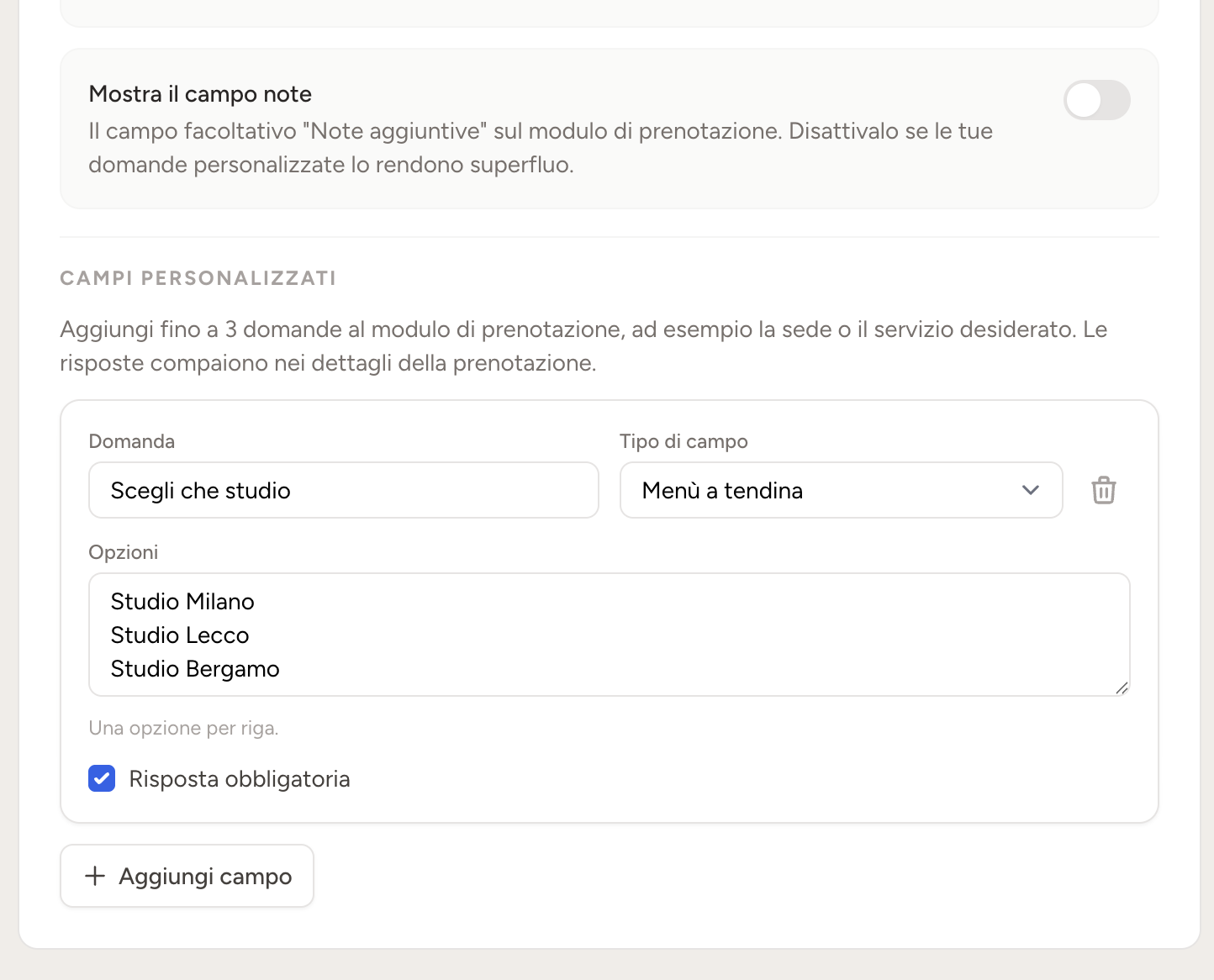
Le risposte compaiono nei dettagli della prenotazione. Domande utili possono essere la sede preferita, il tipo di prima visita o il professionista richiesto. Evita dati sensibili che non sono davvero necessari.
Passo 8
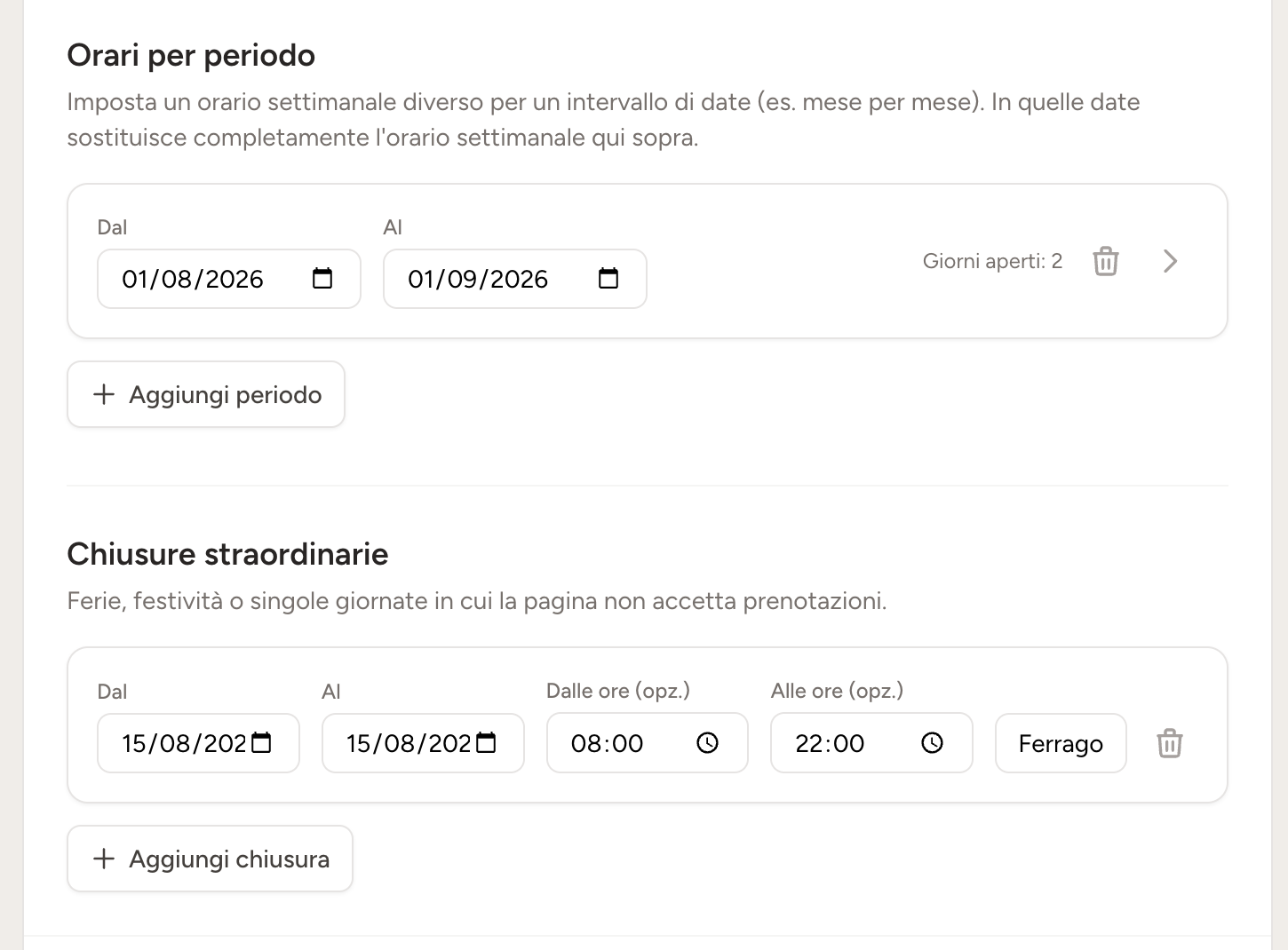
Crea un orario diverso per un periodo
In Orari per periodo, scegli Aggiungi periodo, imposta le date di inizio e fine e apri il dettaglio con la freccia. Attiva solo i giorni lavorativi e aggiungi le relative fasce orarie.
Passo 9
Salva e fai una prenotazione di prova
- Salva le impostazioni e apri il link pubblico in una finestra privata.
- Prova un servizio con orari generali e uno con orari personalizzati: giorni e fasce proposti devono cambiare.
- Controlla che le domande obbligatorie blocchino l'invio se restano vuote.
- Scegli una data dentro un periodo speciale e una fuori, verificando giorni e fasce.
- Completa una prenotazione e controlla che risposte e servizio compaiano nei dettagli.
La tua pagina è pronta per lavorare
Condividi il link e lascia che i clienti scelgano il servizio e l'orario giusti.