Catalogo WhatsApp Business: Come Creare e Gestire la Tua Vetrina Digitale
Se hai un'attività e stai cercando nuovi modi per vendere su WhatsApp, probabilmente ti sei imbattuto nella funzione catalogo. Cos'è un catalogo WhatsApp Business? E come cambia il modo in cui interagisci con i tuoi clienti?
Qui trovi tutto quello che ti serve per creare un catalogo prodotti su WhatsApp Business e usare l'app di messaggistica più popolare d'Italia come canale di vendita.
Cos'è il Catalogo WhatsApp Business e Perché la Tua Attività ne ha Bisogno
Il catalogo di WhatsApp Business è una vetrina per mostrare prodotti e servizi direttamente nell'app. Le aziende possono presentare i loro prodotti in modo professionale e organizzato, senza che i clienti debbano uscire dalla chat.
Pensa al catalogo di prodotti su WhatsApp come a un mini e-commerce integrato: puoi inserire fino a 500 prodotti o servizi, ognuno con foto o video, descrizione, prezzo e un link al sito web. È gratuito e permette alle piccole e medie imprese italiane di competere nel mercato digitale.
Perché creare un catalogo su WhatsApp Business? I vantaggi principali:
- Accorcia le distanze con i clienti: non devono più chiederti foto dei prodotti una per una. Possono visualizzare l'intero catalogo direttamente dalla chat
- Aumenta la professionalità: mostrare i prodotti in modo organizzato trasmette serietà e affidabilità
- Facilita il processo d'acquisto: i clienti possono sfogliare, confrontare e scegliere prodotti direttamente via WhatsApp
- Zero costi: a differenza di molte piattaforme e-commerce, il catalogo su WhatsApp Business è gratuito
Con il catalogo, WhatsApp passa da app di messaggistica a canale di vendita. Le aziende possono creare il proprio catalogo e gestirlo in autonomia, aggiornando i prodotti quando serve.
Come Funziona il Catalogo Prodotti su WhatsApp Business
Prima di passare alla creazione, vediamo come funziona il catalogo dal punto di vista del cliente.
Quando qualcuno visita il tuo profilo WhatsApp Business, vedrà immediatamente il tuo catalogo sotto le informazioni aziendali. Può cliccare sul catalogo direttamente e iniziare a sfogliare i tuoi prodotti senza dover aprire link esterni o cambiare applicazione. Lo stesso vale in chat: accanto al nome della tua attività compare il pulsante dello shopping, che apre il catalogo.
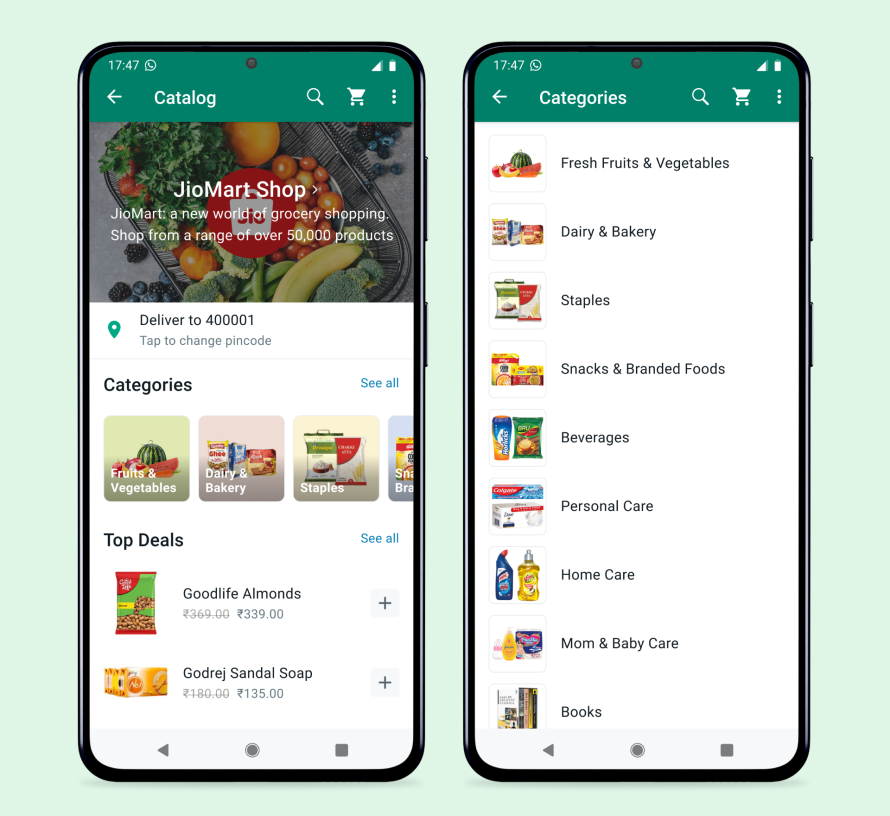
All'interno del catalogo, i clienti possono:
- Visualizzare ogni immagine caricata nel catalogo con i dettagli dei prodotti
- Leggere descrizioni complete e vedere i prezzi
- Cliccare sul link del catalogo per essere indirizzati al tuo sito web
- Mettere più articoli nel carrello, se lo hai attivato, e inviarti l'ordine in un solo messaggio
- Condividere prodotti specifici con amici o familiari
- Contattarti direttamente dalla scheda prodotto
La funzione catalogo rende la ricerca di prodotti e servizi intuitiva. I clienti scorrono gli articoli, aprono le raccolte e trovano quello che cercano senza uscire da WhatsApp.
Ogni articolo, con le sue foto e i suoi video, passa una revisione di WhatsApp prima di comparire nel catalogo: serve a controllare che rispetti le regole commerciali. Finché la revisione non è conclusa, i clienti non lo vedono.
Il catalogo è una delle funzionalità più potenti dell'app. Per una panoramica di tutte le altre funzioni disponibili, consulta la guida completa a WhatsApp Business.
Come Creare un Catalogo WhatsApp Business: Guida Passo-Passo
Creare un catalogo prodotti su WhatsApp Business è semplice. Bastano pochi minuti.
Configurazione Iniziale dell'Account WhatsApp Business
Per prima cosa, scarica l'app WhatsApp Business (diversa dalla versione standard di WhatsApp). L'app è gratuita e disponibile sia per Android che per iPhone.
Dopo aver installato e aperto l'app, dovrai:
- Registrare il numero di telefono della tua attività
- Inserire il nome della tua azienda
- Aggiungere l'indirizzo, l'orario di apertura e la descrizione
- Inserire email e link al sito web se disponibili
Queste informazioni appariranno nel tuo profilo WhatsApp Business e aiuteranno i clienti a conoscere meglio la tua attività.
Creare un Catalogo Prodotti da Zero
Con il profilo configurato, puoi creare il tuo catalogo. Nelle versioni attuali di WhatsApp Business il catalogo si trova nella scheda "Strumenti":
Per dispositivi Android:
- Apri l'app WhatsApp Business
- Vai nella scheda "Strumenti"
- Tocca "Catalogo"
Per iPhone:
- Apri l'app WhatsApp Business
- Vai nella scheda "Strumenti"
- Tocca "Catalogo"
Non trovi la scheda "Strumenti"? Probabilmente hai una versione meno recente dell'app. Aggiornala, oppure cerca la voce "Strumenti business" nelle impostazioni (su Android, dal menu con i tre puntini).
Una volta nell'area catalogo, puoi iniziare ad aggiungere i tuoi prodotti. Tocca "Aggiungi nuovo articolo" o l'icona del "+" per aggiungere un prodotto.
Per ogni articolo del catalogo, dovrai inserire:
Foto e video (almeno un'immagine è obbligatoria):
- Puoi caricare fino a 10 file per articolo, tra immagini e video
- Ogni video può pesare al massimo 50 MB
- Usa foto di alta qualità che mettano in evidenza i tuoi prodotti
- Mostra il prodotto da diverse angolazioni
Nome del prodotto (obbligatorio):
- Scegli un nome chiaro e descrittivo
- Evita nomi troppo lunghi o complicati
- Usa un nome diverso per ogni articolo: WhatsApp chiede che sia unico
Paese di origine (obbligatorio):
- Tocca "Paese di origine", scegli il Paese in cui è stato realizzato l'articolo e salva
- WhatsApp lo chiede per ogni nuovo articolo e anche quando ne modifichi uno già esistente
Prezzo (facoltativo ma consigliato):
- Indica sempre il prezzo per maggiore trasparenza
- Per saldi e offerte c'è anche il campo "Prezzo promozionale"
Descrizione (facoltativa):
- Descrivi le caratteristiche principali del prodotto o servizio
- Includi informazioni su materiali, dimensioni, colori disponibili
Link al sito web e codice del prodotto (facoltativi):
- Il link permette ai clienti di visitare la pagina specifica del prodotto sul tuo sito
- Il codice prodotto ti aiuta a tenere traccia dell'inventario
Dopo aver compilato i campi, tocca "Salva". L'articolo entra nel catalogo, ma i clienti lo vedono solo dopo l'approvazione di WhatsApp. Se viene rifiutato, sull'immagine compare un punto esclamativo rosso: se pensi che sia un errore, tocca l'articolo e scegli "Richiedi una nuova revisione".
Creare una Raccolta nel Catalogo per Organizzare i Prodotti
Quando hai molti prodotti nel catalogo, le raccolte ti aiutano a raggrupparli per categoria. I clienti navigano più facilmente e trovano prima quello che cercano.
Per creare una raccolta devi avere già almeno un articolo nel catalogo. Su Android:
- Vai in "Strumenti" > "Catalogo"
- Tocca il menu con i tre puntini e scegli "Raccolte"
- Tocca l'icona per aggiungere una nuova raccolta
- Dai un nome alla raccolta (es. "Scarpe Donna", "Prodotti in Offerta", "Novità") e tocca "Avanti"
- Seleziona i prodotti da includere nella raccolta
- Tocca "Fine"
Su iPhone il percorso è più corto: da "Strumenti" > "Catalogo" tocca "Aggiungi nuova raccolta" e poi prosegui allo stesso modo. Anche le raccolte passano una revisione prima di diventare visibili ai clienti; secondo WhatsApp non dovrebbe richiedere più di 24 ore.
Le raccolte rendono la ricerca di prodotti più rapida. Puoi organizzarle per:
- Categorie di prodotto (abbigliamento, accessori, etc.)
- Stagionalità (collezione estiva, invernale)
- Fasce di prezzo
- Promozioni speciali
Collegare un Catalogo Meta dal Gestore delle Vendite
Se vendi già su Facebook o Instagram, non devi rifare il catalogo da capo: puoi collegare all'app quello che gestisci nel Gestore delle vendite di Meta (Commerce Manager). Ti servono un catalogo già creato nel Gestore delle vendite e la Pagina Facebook associata, collegata al tuo account WhatsApp Business. Poi:
- Vai in "Strumenti" > "Catalogo"
- Tocca il menu con i tre puntini e scegli "Impostazioni del catalogo"
- Tocca "Collega catalogo" e conferma
Prima di farlo, tieni conto di due cose. Il catalogo WhatsApp che avevi viene archiviato e i clienti non lo vedono più (torna visibile se scolleghi quello di Meta). E da quel momento prodotti, prezzi e articoli nascosti si modificano solo dal Gestore delle vendite, non più dall'app: le modifiche arrivano su WhatsApp entro 24 ore. La funzione potrebbe non essere ancora disponibile su tutti gli account.
Come Condividere il Catalogo Prodotti con i Clienti
Con il catalogo pronto, puoi condividerlo con i tuoi clienti in diversi modi.
Condivisione diretta in chat:
Il modo più immediato è condividere prodotti direttamente durante le conversazioni. Quando un cliente ti chiede informazioni su un prodotto specifico:
- Apri la chat con il cliente
- Tocca l'icona dell'allegato (la graffetta)
- Seleziona "Catalogo"
- Tocca "Invia catalogo" per mandare tutto il catalogo, oppure seleziona uno o più articoli
- Tocca l'icona di invio
In questo modo rispondi alle richieste del cliente con il prodotto giusto, direttamente in chat.
Visibilità sul profilo:
Tutti i clienti possono visualizzare il tuo catalogo direttamente dal tuo profilo WhatsApp Business. Quando aprono il profilo, vedranno una sezione dedicata al catalogo sotto le informazioni aziendali. Da lì possono esplorare tutti i prodotti del catalogo senza dover chiedere.
Condivisione su altri canali:
Da "Strumenti" > "Catalogo" puoi anche copiare il link dell'intero catalogo o di un singolo articolo (tocca "Condividi link") e usarlo:
- Nello stato di WhatsApp
- Via email o su altre app di messaggistica
- Sui social (Facebook, Instagram)
- Sul tuo sito web
Il link lo genera WhatsApp e porta dritto al catalogo, o all'articolo, dentro l'app. Non si può personalizzare: se provi a modificarlo, rischi che smetta di funzionare. Se vuoi creare anche un link diretto per la chat (non solo per il catalogo), leggi la guida su come creare un link WhatsApp.
Utilizzo del carrello:
Il carrello permette ai clienti di aggiungere più prodotti e inviare l'ordine completo in un unico messaggio. Tu ricevi tutto insieme e gestisci l'ordine più facilmente.
Lo attivi o disattivi da "Strumenti" > "Catalogo" > menu con i tre puntini > "Impostazioni", con l'opzione "Mostra pulsante 'Aggiungi al carrello'". La modifica può richiedere fino a 24 ore: se lo disattivi, nel frattempo potresti ricevere ancora qualche carrello.
Per usare il carrello, i clienti devono:
- Sfogliare i prodotti
- Cliccare su "Aggiungi al carrello" per ogni articolo desiderato
- Toccare l'icona del carrello
- Rivedere l'ordine, cambiare le quantità se serve e inviarlo via messaggio
Riceverai un messaggio con tutti gli articoli selezionati, pronto per essere gestito.
Best Practices per Ottimizzare il Tuo Catalogo WhatsApp Business
Creare un catalogo WhatsApp Business è solo il primo passo. Per vendere bene su WhatsApp, devi anche curare la tua vetrina.
Qualità delle immagini:
Le immagini sono la prima cosa che i clienti vedono. Investi tempo per scattare foto professionali:
- Usa buona illuminazione (preferibilmente naturale)
- Sfondi puliti e neutri che non distraggano dal prodotto
- Mostra i prodotti da angolazioni diverse
- Includi foto di dettaglio per tessuti, texture, etichette
Descrizioni complete e ottimizzate:
All'interno del tuo catalogo, ogni prodotto dovrebbe avere una descrizione chiara che includa:
- Caratteristiche principali
- Materiali e composizione
- Dimensioni e taglie disponibili
- Istruzioni per l'uso o la cura
- Vantaggi specifici del prodotto
Prezzi trasparenti:
Anche se il prezzo è facoltativo, conviene sempre includerlo. I clienti apprezzano la trasparenza e comprano più facilmente quando vedono subito il costo.
Aggiornamenti regolari:
Mantieni il tuo catalogo sempre aggiornato:
- Rimuovi o nascondi prodotti non più disponibili
- Aggiungi nuovi arrivi regolarmente
- Aggiorna i prezzi quando necessario
- Modifica le descrizioni se ricevi domande ricorrenti
Un prodotto esaurito non va per forza eliminato: puoi nasconderlo. Apri l'articolo e usa l'opzione "Nascondi" (su Android puoi anche tenere premuto un articolo e selezionarne altri per nasconderli insieme). Tu continui a vederlo nel catalogo, i clienti no. Quando torna disponibile, lo rendi di nuovo visibile con "Mostra".
Rispetta le politiche commerciali:
Per il catalogo valgono le regole commerciali di Meta, richiamate dalla normativa di WhatsApp Business. Non puoi utilizzare il catalogo per:
- Prodotti o servizi illegali
- Armi da fuoco, munizioni e materiali pericolosi
- Alcol e tabacco
- Farmaci e prodotti medici o sanitari
- Prodotti e servizi per adulti
- Animali vivi (escluso il bestiame) e specie protette
- Gioco d'azzardo con denaro reale
- Valute reali o virtuali, comprese le criptovalute
Le eccezioni per l'alcol previste da WhatsApp riguardano solo alcuni Paesi fuori dall'Europa e non valgono per il catalogo.
Violare queste politiche può portare alla sospensione del tuo account WhatsApp Business.
Organizza con le raccolte:
Se hai più di 20 prodotti, le raccolte sono quasi obbligatorie. Categorie logiche semplificano la navigazione e aiutano i clienti a trovare quello che cercano.
Rispondi rapidamente:
Il catalogo mostra i prodotti, ma la vendita si chiude nella conversazione. Rispondi in fretta alle domande dei clienti e gestisci gli ordini con cura.
Le risposte rapide di WhatsApp Business ti aiutano con le domande frequenti su spedizioni, pagamenti e disponibilità.
Collega il catalogo al tuo sito:
Se hai un sito e-commerce, collegalo al catalogo WhatsApp. Usa il campo "link al sito web" per indirizzare i clienti alle pagine prodotto complete, dove possono completare l'acquisto se preferiscono.
Il catalogo si gestisce anche da WhatsApp Web: dal computer puoi aggiungere articoli (solo immagini, fino a 10 per articolo), modificarli, nasconderli ed eliminarli. Se invece hai collegato un catalogo Meta, WhatsApp Web lo mostra soltanto e le modifiche passano dal Gestore delle vendite. Qui trovi come usare WhatsApp Business da computer.
Se lavori su appuntamento, automatizza le prenotazioni:
Il catalogo mostra i tuoi servizi, ma non gestisce le prenotazioni. Per quello puoi mandare i clienti alla tua pagina di prenotazione online di RicordamiApp: a ogni prenotazione il cliente riceve in automatico la conferma e il promemoria su WhatsApp. Se usi Google Calendar, RicordamiApp manda i promemoria anche per gli appuntamenti che inserisci a mano.
Esempi di Catalogo WhatsApp per Settore
Un catalogo efficace cambia forma in base al tipo di attività. Ecco come strutturarlo nei settori più comuni.
Parrucchiere o centro estetico
Il catalogo del salone non mostra prodotti fisici da spedire, ma servizi. Ogni "prodotto" è un trattamento: taglio, colore, manicure, massaggio. Per ognuno: una foto del risultato finale, il nome del trattamento, la durata e il prezzo. Le raccolte possono dividere per categoria ("Capelli", "Viso", "Corpo") o per fascia di prezzo ("Express", "Premium"). Il cliente sfoglia, sceglie e prenota direttamente in chat. Per gestire le prenotazioni che arrivano, puoi collegare il calendario con promemoria automatici via WhatsApp.
Ristorante o pizzeria
Il menù diventa un catalogo sfogliabile. Ogni piatto ha foto, descrizione degli ingredienti, prezzo e indicazioni sugli allergeni. Le raccolte separano primi, secondi, pizze, dolci e bevande (solo analcoliche: gli alcolici nel catalogo non sono ammessi). Il carrello permette al cliente di comporre l'ordine completo e inviarlo in un messaggio — pronto per la preparazione. Per i ristoranti che accettano prenotazioni tavolo, il catalogo mostra i piatti mentre la chat gestisce la prenotazione.
Negozio di abbigliamento o artigianato
Questo è il caso d'uso più classico: ogni prodotto con foto da più angolazioni, taglie disponibili, materiali e prezzo. Le raccolte per "Nuovi Arrivi", "Saldi", "Uomo", "Donna" aiutano la navigazione. Il link al sito nella scheda prodotto porta alla pagina per l'acquisto completo, se hai un e-commerce. Se vendi solo via WhatsApp, il carrello raccoglie l'ordine.
Studio professionale o consulente
Il catalogo può presentare i servizi offerti: consulenza iniziale, pacchetti di sessioni, corsi o formazione. Ogni "prodotto" descrive cosa include il servizio, la durata e il prezzo. È un modo professionale per mostrare l'offerta senza dover spiegare tutto a voce ogni volta che un potenziale cliente scrive.
WhatsApp come Canale di Vendita: Vale la Pena?
Il catalogo WhatsApp Business è un'opportunità concreta per le piccole e medie imprese italiane. I tuoi clienti usano già WhatsApp tutti i giorni.
Creare un catalogo non è solo una questione tecnica. È un modo per dare ai clienti accesso diretto ai tuoi prodotti, senza farli uscire dalla chat che usano tutti i giorni. Costa zero, si configura in pochi minuti e puoi gestirlo dal telefono.
Se lavori su appuntamento, RicordamiApp invia su WhatsApp conferme, promemoria e un messaggio dopo l'appuntamento. A te resta la chat con i clienti.
Per approfondire: La guida completa a WhatsApp Business · Organizzare i clienti con le etichette