Invio programmato WhatsApp: come programmare messaggi oggi e a che punto è la nuova funzione
Vuoi mandare un messaggio WhatsApp a un orario preciso, magari mentre dormi o sei in riunione? La voce "Programma invio" che trovi su Telegram o su Gmail, nelle chat di WhatsApp ancora non c'è.
In breve: oggi WhatsApp non ti fa programmare un messaggio in una chat, singola o di gruppo, né nell'app normale né in WhatsApp Business. Secondo chi segue le versioni beta, WhatsApp ci sta lavorando, ma non ha ancora annunciato niente né dato una data. Nel frattempo puoi usare un'app come SKEDit su Android, un'automazione di Comandi Rapidi su iPhone o un'estensione per WhatsApp Web. Con l'app WhatsApp Business puoi programmare solo i broadcast business: messaggi promozionali a pagamento, mandati a molti clienti insieme.
Si possono programmare i messaggi su WhatsApp?
Dipende da cosa vuoi mandare. Alcune cose WhatsApp le fa già partire a un'ora stabilita, altre no:
| Cosa vuoi fare | Si fa dentro WhatsApp? | Come |
|---|---|---|
| Mandare un messaggio a una persona o a un gruppo a un'ora precisa | No, non ancora | App o automazioni esterne (le trovi qui sotto) |
| Mandare un'offerta a molti clienti in una data scelta | Sì, con WhatsApp Business | Broadcast business, a pagamento |
| Rispondere in automatico quando sei chiuso | Sì, con WhatsApp Business | Messaggio di assenza con orario |
| Ricordare una cena o una riunione a un gruppo | Sì | Eventi e chiamate programmate: chi partecipa riceve una notifica |
| Ricordare l'appuntamento a ogni cliente, ogni giorno | No | Un servizio collegato alla tua agenda |
Messaggi programmati dentro WhatsApp: cosa sappiamo finora
Da febbraio 2026 nelle versioni beta di WhatsApp si trovano tracce di una funzione per programmare i messaggi. Secondo WABetaInfo, il sito che segue le beta dell'app, dovrebbe funzionare così:
- tieni premuto il tasto di invio e scegli data e ora;
- puoi programmare un messaggio da 10 minuti a 2 settimane in anticipo;
- vale per le chat singole e per i gruppi, ma nei gruppi il messaggio arriva solo a chi era già membro quando l'hai programmato;
- una sezione apposita elenca i messaggi in attesa e ti permette di cancellarli prima dell'invio.
A giugno 2026 la funzione era ancora in sviluppo, non attiva nemmeno per chi usa la beta, e WhatsApp non l'ha annunciata ufficialmente. Se e quando arriverà, aggiorneremo questa guida. Per ora bisogna arrangiarsi con app e automazioni.
Come programmare messaggi WhatsApp su Android
Su Android l'unica strada sono le app di terze parti. Qui prendiamo come esempio SKEDit.
Come funzionano (esempio con SKEDit)
- Scarica l'app dal Google Play Store
- Concedi i permessi di accessibilità: all'app servono per usare WhatsApp al posto tuo
- Seleziona "WhatsApp" come destinazione
- Scegli il contatto o il gruppo
- Scrivi il messaggio e allega foto o documenti se serve
- Imposta data e ora di invio
- Conferma
All'ora stabilita l'app apre WhatsApp, inserisce il messaggio e lo invia. Il telefono deve essere acceso e connesso a internet. Se usi un PIN o un'impronta, l'app da sola non riesce a sbloccarlo. SKEDit ti lascia quattro strade: gli dai il PIN, togli il blocco schermo, usi Smart Lock oppure attivi "Chiedimi prima di inviare". Con quest'ultima, all'ora giusta ricevi una notifica, sblocchi il telefono e tocchi Invia. Se tocchi Invia dalla notifica senza sbloccare, il messaggio non parte.
I limiti delle app di terze parti
- Permessi di accessibilità: queste app controllano il telefono al posto tuo, il che solleva dubbi legittimi sulla sicurezza e sulla privacy
- Blocco schermo: per un invio davvero automatico devi dare il PIN all'app o togliere il blocco, altrimenti a ogni messaggio devi intervenire tu
- Non sono ufficiali: WhatsApp può cambiare l'interfaccia con un aggiornamento e l'app smette di funzionare
- Affidabilità: se arriva una notifica o una chiamata nel momento dell'invio, il messaggio può non partire
Per un messaggio ogni tanto (un augurio di compleanno, un avviso posticipato) funzionano. Per un uso quotidiano e affidabile, sono fragili.
Come programmare messaggi WhatsApp su iPhone
Su iPhone non esistono app come SKEDit, perché iOS non permette a un'app di comandarne un'altra. L'alternativa è l'app Comandi Rapidi (Shortcuts), già installata su ogni iPhone.
Come creare un'automazione
- Apri Comandi Rapidi e vai su "Automazione"
- Crea una nuova automazione personale e scegli "Ora del giorno"
- Imposta l'orario e ogni quanto deve ripetersi
- Scegli di eseguirla senza chiedere conferma
- Aggiungi l'azione "Invia messaggio" di WhatsApp, seleziona il contatto e scrivi il testo
- Salva
L'automazione "Ora del giorno" si ripete ogni giorno, ogni settimana o ogni mese: per un messaggio singolo ricordati di disattivarla dopo l'invio. Prima di fidarti, poi, fai una prova con un messaggio a te stesso, perché su alcune versioni l'azione di WhatsApp apre la chat con il testo già scritto e aspetta che tu tocchi Invia. In quel caso non è un vero "programma e dimentica".
WhatsApp Web e Desktop
Su WhatsApp Web puoi usare estensioni del browser come Blueticks per programmare messaggi. Funzionano in modo simile alle app Android: scrivi il messaggio, imposti l'orario, e l'estensione lo invia al momento giusto.
Anche qui, il computer deve restare acceso con WhatsApp Web aperto nel browser. Se chiudi la scheda o il computer va in standby, il messaggio potrebbe non partire.
WhatsApp Business: cosa puoi programmare davvero
Nemmeno nell'app WhatsApp Business c'è un tasto per programmare il singolo messaggio in chat. Ci sono però funzioni legate a un orario, e solo una manda un tuo messaggio quando decidi tu: il broadcast business.
Broadcast business: un messaggio a molti clienti, anche programmato
I broadcast business sono messaggi promozionali (offerte, novità, annunci) che mandi a un gruppo di clienti scelto dalla rubrica. Quando il messaggio è pronto puoi inviarlo subito o programmarlo. I passaggi, secondo il Centro assistenza di WhatsApp:
- Vai su Strumenti > Broadcast business
- Scegli a chi mandarlo tra i tuoi contatti
- Scrivi il testo, aggiungi un'immagine, un video o un documento e, se vuoi, un pulsante (catalogo, chiamata, sito web o risposta rapida)
- Controlla l'anteprima e il costo, poi scegli se inviarlo ora o programmarlo
Prima di usarlo, considera che si paga ogni messaggio consegnato, finiti i primi messaggi gratuiti, quindi serve un metodo di pagamento. Meta controlla ogni broadcast prima dell'invio e l'elaborazione può durare fino a 3 ore. E la funzione è disponibile solo in alcuni Paesi: se in Strumenti non la trovi, per il tuo account non c'è.
Le liste broadcast classiche, invece, non si programmano: il messaggio parte quando tocchi Invia. Per capire quanto costano i messaggi a pagamento, leggi quanto costa WhatsApp Business.
Messaggio di assenza con orario
Il messaggio di assenza può essere attivo solo in certe fasce, per esempio fuori dall'orario di apertura. Però è una risposta automatica a chi ti scrive: non parte se nessuno ti contatta, e non puoi decidere tu quando mandarlo.
Eventi e chiamate programmate
Queste due funzioni ci sono anche nell'app WhatsApp normale. In una chat o in un gruppo puoi creare un evento con data e ora, e chi risponde che partecipa riceve una notifica quando l'evento si avvicina. Dalla scheda Chiamate puoi anche programmare una chiamata, e i partecipanti ricevono un avviso quando sta per cominciare. Vanno bene per una cena o una riunione, ma non mandano un tuo messaggio all'ora che scegli.
Invio programmato WhatsApp: a cosa serve davvero
Con tutti questi limiti, vale la pena? Per alcuni casi d'uso specifici, sì.
Auguri di compleanno. Scrivi il messaggio quando ti viene in mente, programmalo per le 8 del mattino del giorno giusto. Se cerchi ispirazione per i testi, trovi una raccolta di auguri professionali via WhatsApp.
Fusi orari. Il tuo collega è a New York? Prepara il messaggio e programmalo per un orario ragionevole nel suo fuso orario.
Comunicazioni di lavoro nel weekend. Lavori di sabato ma non vuoi disturbare il team? Scrivi il messaggio e programmalo per lunedì mattina alle 9.
Annunci e chiusure. Gestisci un gruppo di lavoro? Programma l'annuncio di chiusura per ferie il giorno prima della partenza.
Quando programmare messaggi a mano non basta: le attività su appuntamento
Fin qui parliamo di un messaggio ogni tanto. Ma c'è chi ha bisogno di mandare decine di messaggi al giorno, ogni giorno: le attività che lavorano su appuntamento.
Parrucchiere, dentista, estetista, studio professionale: ogni giorno hai 10, 15, magari 20 appuntamenti. Vorresti mandare un promemoria WhatsApp a ciascun cliente il giorno prima. Ragionevole, no?
Con un'app di terze parti, per ogni appuntamento dovresti:
- Aprire l'app di scheduling
- Selezionare il contatto del cliente
- Scrivere il promemoria (o copiarlo, cambiando nome e orario)
- Programmare l'invio per il giorno prima
- Sperare che il telefono sia acceso e connesso al momento giusto
Con 15 appuntamenti al giorno, fanno 75 messaggi alla settimana. E se un cliente sposta? Devi cancellare il messaggio programmato e rifarlo. A un certo punto passi più tempo a programmare promemoria che a lavorare.
E le funzioni di WhatsApp? Qui aiutano poco. Un broadcast business manda lo stesso messaggio a tutti alla stessa ora, mentre ogni cliente ha il suo orario, e in più è un messaggio promozionale a pagamento. Un evento va creato a mano in ogni chat, e la notifica arriva solo se il cliente ha risposto che partecipa.
L'alternativa: promemoria automatici via WhatsApp
RicordamiApp nasce per questo: manda i promemoria degli appuntamenti senza che tu li programmi uno per uno. Si collega al tuo Google Calendar, trova il numero del cliente nel titolo, nella descrizione o nel luogo dell'evento e invia il promemoria WhatsApp con l'anticipo che hai scelto, da 30 minuti a 30 giorni prima.
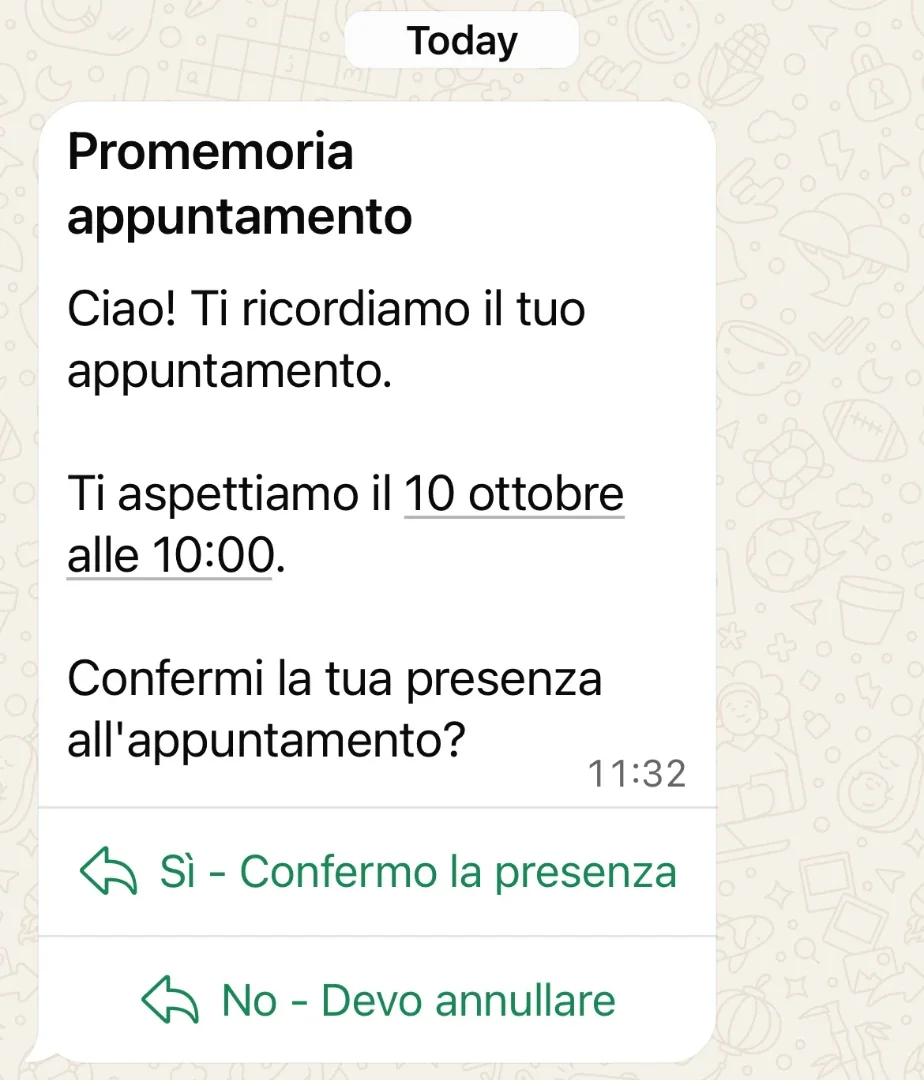
- Scegli l'anticipo una volta sola (per esempio il giorno prima) e vale per tutti gli appuntamenti del calendario
- Se sposti un appuntamento nel calendario, il promemoria segue il nuovo orario; se lo cancelli, il promemoria non parte
- Se chiedi la conferma, il messaggio ha i pulsanti Sì e No. La risposta compare nel titolo dell'evento su Google Calendar con un pallino verde o rosso, così vedi chi ha confermato guardando l'agenda. Un No non cancella l'appuntamento: decidi tu come gestire disdette e spostamenti
- Dopo l'appuntamento puoi mandare un messaggio di follow-up, per esempio per chiedere una recensione su Google
- Con un piano a pagamento, se il WhatsApp non arriva parte un SMS di riserva (per i numeri italiani, spagnoli, svizzeri e argentini)
Non devi tenere il telefono acceso né aprire un'app di scheduling: i promemoria partono da RicordamiApp, non dal tuo telefono. Tu continui a segnare gli appuntamenti su Google Calendar come fai già.
Puoi provare RicordamiApp per 14 giorni con i tuoi appuntamenti veri, senza carta di credito.
WhatsApp Business API per l'invio automatizzato
Le API di WhatsApp Business permettono di automatizzare l'invio di messaggi tramite piattaforme esterne. Sono pensate per aziende con volumi alti: e-commerce, catene con centinaia di sedi, servizi con migliaia di clienti.
Per un professionista o una piccola attività, le API sono sovradimensionate. Servono un provider (BSP) oppure l'accesso diretto alla Cloud API di Meta, poi ci sono i costi per messaggio e una configurazione tecnica non banale. La guida completa a WhatsApp Business spiega quando hanno senso e quando no.
Cosa scrivere nei messaggi programmati
Indipendentemente dal metodo che usi, il messaggio programmato arriva al destinatario come un normale messaggio WhatsApp. Non c'è nessun indicatore che sia stato scritto in anticipo, quindi il tono conta.
- Per gli auguri: scrivi come se lo stessi mandando in quel momento. "Buon compleanno Marco! Spero che oggi sia una giornata speciale" funziona meglio di un testo che sembra copiato.
- Per i promemoria: vai dritto al punto. "Ci vediamo domani alle 15:00 in via Garibaldi 12" è tutto quello che serve.
- Per le comunicazioni di lavoro: scrivi il messaggio come lo scriveresti lunedì mattina, non come lo pensi di sabato sera.
Se devi mandare promemoria ai clienti della tua attività e cerchi modelli pronti, nella guida ai promemoria da inviare ai clienti trovi esempi divisi per settore.
Domande frequenti sull'invio programmato WhatsApp
WhatsApp ha l'invio programmato nativo?
Per le chat, non ancora. Secondo WABetaInfo, WhatsApp sta sviluppando una funzione per programmare i messaggi da 10 minuti a 2 settimane in anticipo, ma non l'ha annunciata e non ha detto quando arriverà. Con l'app WhatsApp Business puoi già programmare i broadcast business, che però sono a pagamento. Per i singoli messaggi servono app di terze parti (Android), Comandi Rapidi (iPhone) o estensioni del browser (Web).
Qual è il modo più affidabile per programmare un messaggio WhatsApp?
Nessuno è affidabile al cento per cento, perché tutti dipendono da un telefono o da un computer acceso. Su Android, le app come SKEDit funzionano ma chiedono permessi invasivi e, con il blocco schermo attivo, il tuo PIN o un tuo tocco al momento dell'invio. Su desktop, un'estensione come Blueticks non tocca il telefono, ma il computer deve restare acceso con WhatsApp Web aperto.
Il telefono deve restare acceso?
Con le app Android e con Comandi Rapidi sì: il messaggio parte dal tuo telefono, che deve essere acceso e connesso. Con le estensioni per WhatsApp Web deve restare acceso il computer, con WhatsApp Web aperto. I broadcast business programmati, invece, li invia WhatsApp.
Il destinatario vede che il messaggio è stato programmato?
No. Riceve un normale messaggio WhatsApp, identico a uno inviato in tempo reale.
Posso programmare messaggi per liste broadcast?
Con le liste broadcast classiche no. Con i broadcast business dell'app WhatsApp Business sì: scegli data e ora, ma paghi ogni messaggio consegnato e Meta lo controlla prima dell'invio.
Come posso inviare promemoria automatici ai clienti?
Con le app di scheduling ogni promemoria va impostato a mano, uno per cliente. RicordamiApp si collega a Google Calendar e invia i promemoria WhatsApp prima di ogni appuntamento, senza che tu debba programmare niente.
Invio programmato WhatsApp: il punto della situazione
Dentro WhatsApp oggi puoi programmare solo i broadcast business, che sono a pagamento. Messaggio di assenza, eventi e chiamate programmate dipendono da un orario, ma non servono a mandare un testo scritto in anticipo. Per il singolo messaggio in chat la funzione risulta in sviluppo. Finché non arriva, servono SKEDit su Android, Comandi Rapidi su iPhone o un'estensione per WhatsApp Web, ognuno con i suoi limiti.
Per un augurio o un avviso ogni tanto bastano. Se invece ogni giorno devi ricordare gli appuntamenti ai clienti, con 15 appuntamenti al giorno programmarli uno per uno vuol dire preparare a mano 75 messaggi a settimana. RicordamiApp legge il tuo Google Calendar e manda i promemoria WhatsApp al posto tuo.