WhatsApp Business su Più Dispositivi: Come Configurarlo e Limiti Reali per il Tuo Team
Hai un piccolo team e tutti devono rispondere ai clienti dallo stesso numero WhatsApp Business. Come ci riesci senza passare il telefono di mano in mano? Con la funzione multi-dispositivo puoi usare WhatsApp Business su due telefoni, o su un telefono e un PC, con lo stesso account.
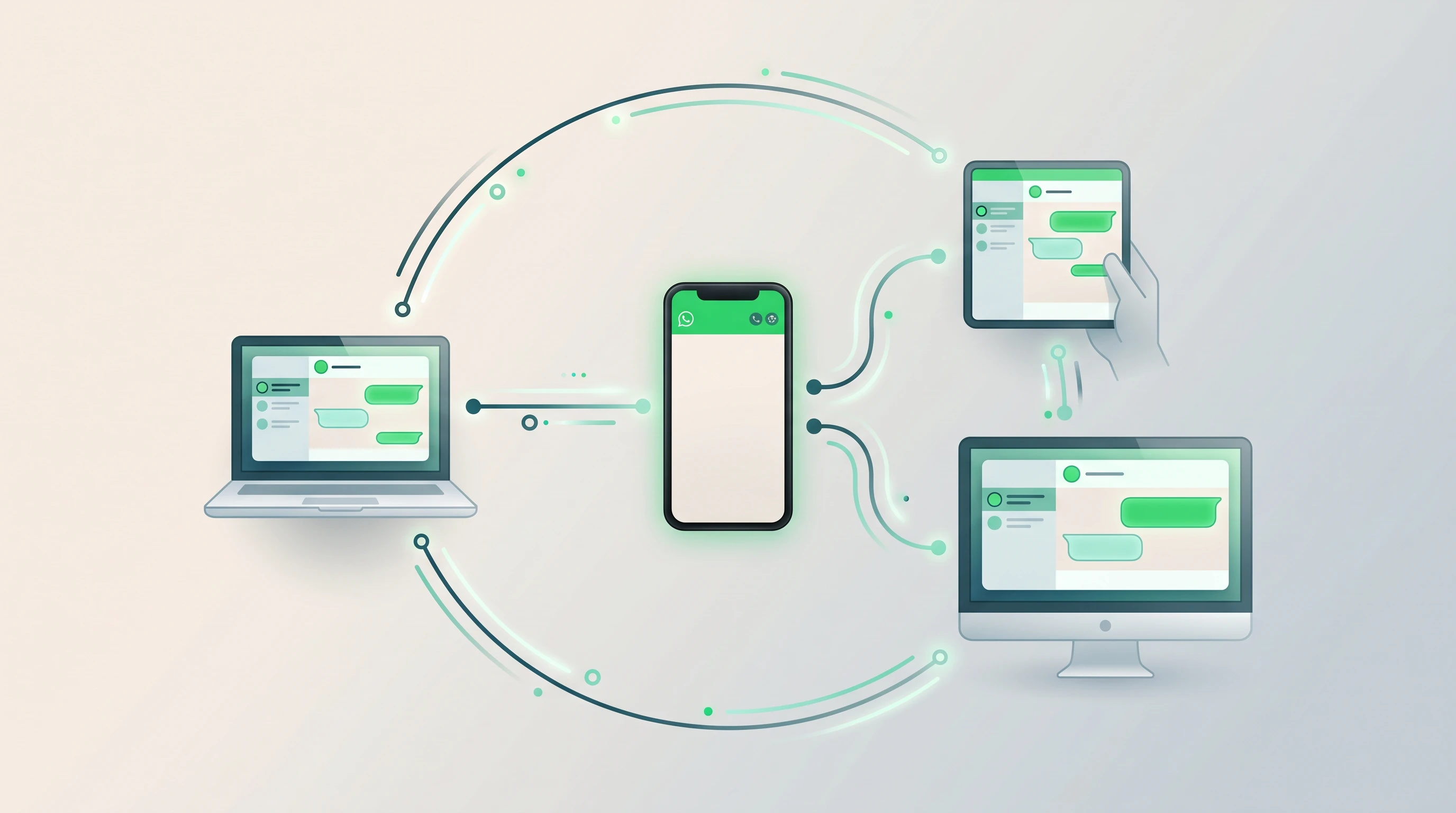
Qui sotto trovi la procedura per collegare fino a 4 dispositivi, compreso un secondo telefono, e i limiti che restano. Più avanti parliamo di Meta Verified, di quando conviene l'API e di come gestire i promemoria degli appuntamenti se il team lavora da più postazioni.
Come funziona il multi-dispositivo su WhatsApp Business
Lo stesso account aziendale può restare aperto su più dispositivi nello stesso momento. Un telefono principale fa da "ancora" e fino a 4 dispositivi aggiuntivi si collegano come secondari.
I dispositivi collegati funzionano in modo indipendente: non serve che il telefono principale sia acceso o connesso a internet. Ogni dispositivo mantiene la propria sessione e può inviare e ricevere messaggi per conto suo. Se il titolare spegne il telefono la sera, la reception continua a rispondere dal PC.
Quindi puoi avere:
- 1 telefono principale, quello su cui è installata l'app WhatsApp Business
- Fino a 4 dispositivi collegati: computer (Windows o Mac), browser web, tablet Android o un secondo telefono, Android o iPhone
Totale: 5 punti di accesso allo stesso account. Per molte attività con 2-3 persone è sufficiente. Per team più grandi diventa stretto, ma ci arriviamo tra poco.
Come collegare WhatsApp Business su due telefoni, sul PC o sul tablet
Per PC, Mac, browser e tablet la procedura è la stessa e richiede meno di un minuto. Per un secondo telefono cambia solo il primo passaggio: trovi la procedura più sotto.
Dal telefono principale
- Apri WhatsApp Business sul telefono
- Su Android tocca i tre puntini in alto a destra; su iPhone apri Impostazioni (o tocca la tua immagine del profilo)
- Tocca Dispositivi collegati
- Tocca Collega un dispositivo
- Autenticati con impronta digitale, Face ID o PIN del telefono
- Si apre la fotocamera per scansionare il codice QR
Dal dispositivo da collegare
- Apri WhatsApp Business Desktop oppure vai su web.whatsapp.com dal browser
- Sullo schermo compare un codice QR
- Scansionalo con la fotocamera del telefono (dal passaggio precedente)
- In pochi secondi il dispositivo si collega e le chat si sincronizzano
Su WhatsApp Web e sull'app per Windows puoi anche fare a meno del QR: scegli Collega con il numero di telefono, inserisci il numero dell'account e digita sul telefono principale il codice di otto caratteri che compare sullo schermo.
Collegare un secondo telefono (Android o iPhone)
Il secondo smartphone si collega come dispositivo complementare, in tre passaggi:
- Installa WhatsApp Business sul secondo telefono, aprilo e tocca Accetta e continua
- Apri il menu e tocca Collega come dispositivo complementare: comparirà un codice QR
- Sul telefono principale vai su Dispositivi collegati > Collega un dispositivo, sblocca il telefono e inquadra il codice
Il secondo telefono occupa uno dei 4 posti disponibili. Da lì non puoi pubblicare stati né usare la posizione in tempo reale. Per il resto rispondi ai clienti come da qualsiasi dispositivo collegato.
Ripeti la procedura per ogni altro dispositivo, fino a 4 in tutto.
Consiglio pratico: assegna un dispositivo collegato a ogni membro del team. La reception usa il PC fisso, il titolare il portatile, un collaboratore il proprio telefono. Tutti vedono le stesse chat e possono rispondere.
Limiti reali del multi-dispositivo
Comodo, sì. Prima di organizzare i turni del team, però, conviene conoscere quattro vincoli.
Un solo telefono principale
È il telefono che registra l'account e da cui colleghi tutto il resto. Ogni altro telefono, Android o iPhone, si aggiunge come dispositivo complementare e conta nel limite dei 4.
Quindi sì: titolare e dipendente possono rispondere entrambi dal proprio cellulare, con lo stesso numero aziendale.
Disconnessione dopo 14 giorni
Se non usi WhatsApp Business sul telefono principale per più di 14 giorni, tutti i dispositivi collegati vengono disconnessi e dovrai ricollegarli. C'è anche un secondo limite: un dispositivo collegato che resta inattivo per 30 giorni viene scollegato in automatico.
Di solito non è un problema: basta aprire l'app sul telefono principale prima che passino 14 giorni. Ma se il titolare va in vacanza e lascia il telefono spento per più di due settimane, il team resta senza accesso finché lui non torna e ricollega tutto.
Senza abbonamento non sai chi ha risposto
Con i 4 dispositivi gratuiti tutti scrivono dallo stesso account. WhatsApp Business non mostra chi ha inviato un messaggio e non permette di assegnare una chat a una persona.
Se un cliente si lamenta di una risposta, tocca chiedere in giro chi l'ha scritta. Per 2-3 persone che si conoscono bene basta mettersi d'accordo. Con un team più grande conviene la funzione per più operatori di Meta Verified, che aggiunge l'assegnazione delle chat e ti fa vedere chi ha inviato un messaggio tenendolo premuto (la vediamo più avanti).
Funzioni non disponibili sui dispositivi collegati
Il Centro assistenza di WhatsApp elenca tre funzioni che sui dispositivi collegati mancano:
- Creare e vedere le liste broadcast
- Condividere e vedere la posizione in tempo reale
- Pubblicare ed eliminare gli stati
Dai dispositivi collegati, invece, puoi leggere le chat, rispondere e usare le risposte rapide e i messaggi automatici.
Lavorare in team: chi vede cosa
Quando più persone usano lo stesso account WhatsApp Business, tutte vedono le stesse chat. Nella versione gratuita non puoi dividerle per reparto o per cliente.
Nel lavoro di tutti i giorni succede questo:
- Messaggi in arrivo: tutti i dispositivi collegati ricevono la notifica. Chiunque può rispondere per primo.
- Messaggi in uscita: il messaggio appare come inviato dall'account aziendale. Senza abbonamento non c'è indicazione di chi l'ha scritto.
- Chat lette: quando qualcuno apre una chat, le spunte blu si attivano per tutti. Non puoi sapere se un collega ha già letto ma non risposto, o se nessuno ha ancora visto il messaggio.
- Liste (ex etichette): le liste sono condivise. Se un operatore mette una chat nella lista "Da gestire", tutti la vedono.
Per non rispondere in due allo stesso cliente servono regole interne chiare. Un esempio semplice: "Le chat nella lista Maria le gestisce Maria, quelle nella lista Luca le gestisce Luca."
Meta Verified: più dispositivi e chat assegnate
Se 4 dispositivi collegati non bastano, Meta offre un abbonamento: Meta Verified per le aziende. Si attiva dall'app e non richiede competenze tecniche.
I piani sono quattro: Standard (fino a 4 dispositivi collegati), Plus (6), Premium (8) e Max (10). Tutti includono il badge di verifica e l'assistenza in app, ma quali piani vedi dipende dall'idoneità della tua azienda.
Il prezzo lo trovi nell'app, in Impostazioni o Strumenti business > Meta Verified. Se l'opzione non c'è, per il tuo account non è ancora disponibile.
Con l'abbonamento arriva anche la funzione per più operatori:
- dai un nome a ogni dispositivo collegato, per esempio quello di chi lo usa
- assegni le chat a un operatore, e ognuno può filtrare quelle assegnate a sé
- tenendo premuto un messaggio vedi quale operatore l'ha inviato e da quale dispositivo
I clienti non vedono né l'operatore né il dispositivo. I dispositivi si collegano da Strumenti > Abbonamenti > Meta Verified > Dispositivi collegati.
Qualche avvertenza. Oltre i 4 dispositivi collegati le chiamate arrivano solo sul telefono principale. La funzione non supporta i tablet. Se disdici l'abbonamento, restano collegati solo i 4 dispositivi usati più di recente. Meta sta anche testando, solo per alcuni account, un abbonamento più ampio chiamato Meta One, che include le stesse funzioni per i team.
Restano fuori le integrazioni con CRM e gestionali e le automazioni su misura. Per quelle serve l'API.
Quando serve passare all'API di WhatsApp Business
Se a rispondere sono più persone di quante ne copre Meta Verified (al massimo 10 dispositivi più il telefono principale), o se ti servono integrazioni e automazioni su misura, l'app non basta più. A quel punto serve la API di WhatsApp Business.
Con l'API, attraverso la piattaforma che scegli, ottieni:
- Accessi personali: ogni membro del team entra con il proprio nome (quanti operatori, dipende dalla piattaforma)
- Assegnazione delle chat con code e priorità
- Tracciamento: vedi chi ha risposto e quando; alcune piattaforme calcolano anche i tempi medi di risposta
- Automazioni avanzate: chatbot, risposte condizionali, integrazione con CRM e gestionali
- Messaggi template per inviare comunicazioni proattive come promemoria, conferme e aggiornamenti
Il rovescio della medaglia: l'API non ha un'app per chattare. Ti serve la piattaforma di un BSP (Business Solution Provider) come Twilio o 360dialog, oppure uno sviluppatore che colleghi la Cloud API di Meta ai tuoi sistemi. Ogni BSP ha il proprio pannello e il proprio listino. E se non vuoi rinunciare all'app, valuta la coesistenza tra app e API sullo stesso numero.
I costi dell'API si dividono così:
- Costo per messaggio: dal 1° luglio 2025 Meta fa pagare ogni messaggio template, con tariffe diverse per categoria (marketing, utility, autenticazione) e per Paese. Le risposte che invii mentre è aperta la finestra di 24 ore dall'ultimo messaggio del cliente sono gratuite. Le cifre per l'Italia le trovi in quanto costa WhatsApp Business.
- Canone del BSP: varia molto da un provider all'altro, e alcuni non ne hanno
- Costo del pannello multi-agente: alcuni BSP lo includono, altri lo fatturano a parte
Per una piccola attività con 2-4 persone l'API spesso costa più di quanto rende. Bastano i dispositivi collegati gratuiti, o Meta Verified se ti serve sapere chi risponde. L'API comincia ad avere senso quando gestisci centinaia di conversazioni al giorno e ti servono code e assegnazioni vere.
Promemoria appuntamenti con il multi-dispositivo
Se usi WhatsApp Business su più dispositivi per gestire gli appuntamenti, prima o poi ti scontri con questo: i promemoria vanno inviati manualmente, uno per uno, da qualunque dispositivo collegato.
Con 10-15 appuntamenti al giorno, significa aprire ogni chat, scrivere il messaggio, personalizzarlo con nome e orario, e inviarlo. Ogni giorno, tutto da capo. In una settimana sono ore di lavoro che se ne vanno in copia-incolla.
Il multi-dispositivo non cambia la situazione: più persone possono spartirsi i promemoria, ma il lavoro manuale resta identico.
Come automatizzare con RicordamiApp
RicordamiApp toglie di mezzo il lavoro manuale dei promemoria. Funziona così:
- Colleghi il tuo Google Calendar, quello che usi già per segnare gli appuntamenti
- Imposti i modelli di messaggio con variabili automatiche (nome cliente, data, ora, servizio)
- Scegli l'anticipo, da 30 minuti a 30 giorni prima: per esempio 24 ore, più un secondo promemoria 1 ora prima se ti serve
- Il promemoria parte da solo su WhatsApp, senza che nessuno del team debba toccarlo
Con il multi-dispositivo non importa chi inserisce l'appuntamento nel calendario condiviso: RicordamiApp lo rileva e invia il promemoria al momento giusto.
I promemoria partono dal numero WhatsApp verificato di RicordamiApp, non dal tuo. RicordamiApp quindi non va collegata al tuo account e non occupa nessuno dei 4 posti per i dispositivi. Se chiedi la conferma, il cliente risponde con i pulsanti Sì o No.
Così nessuno deve ricordarsi di mandarlo e non capita che due colleghi lo inviino allo stesso cliente. Al cliente arriva un messaggio con il suo nome e il suo orario, con l'anticipo che hai scelto tu.
Prova RicordamiApp per 14 giorni, senza carta di credito: colleghi il calendario e al resto pensa l'app.
Riepilogo: quale soluzione per quale team
Per scegliere la configurazione giusta, parti dal numero di persone che devono rispondere ai clienti:
- 1-2 persone: dispositivi collegati gratuiti. Collega un PC o un secondo telefono. Nessun costo aggiuntivo.
- 3-5 persone: ancora gratis, ma al limite. Telefono principale più 4 dispositivi, uno a testa (PC, browser o telefono).
- Più di 5 persone, o se vuoi sapere chi risponde: Meta Verified, con il piano che Meta ti propone (fino a 10 dispositivi collegati). Puoi assegnare le chat e vedi chi ha scritto ogni messaggio.
- Team più grandi, o integrazioni con CRM e gestionali: API di WhatsApp Business tramite BSP. Costi variabili, ma hai tracciamento, assegnazione e automazioni complete.
Qualunque configurazione scegli, se lavori su appuntamenti i promemoria puoi lasciarli a RicordamiApp: nessuno nel team dovrà più scriverli a mano.
Per approfondire: La guida completa a WhatsApp Business
Domande frequenti
Posso usare WhatsApp Business su due telefoni contemporaneamente?
Sì, sia con Android sia con iPhone. Sul secondo telefono installi WhatsApp Business, tocchi Collega come dispositivo complementare e inquadri il codice QR con il telefono principale. Il secondo telefono occupa uno dei 4 posti per i dispositivi collegati.
Cosa succede alle chat quando collego un nuovo dispositivo?
Il telefono principale invia al nuovo dispositivo una copia cifrata della cronologia più recente. Non tutti i messaggi vengono sincronizzati, e l'app desktop ne scarica più di WhatsApp Web: per la cronologia completa guarda il telefono principale. Le nuove conversazioni, invece, compaiono su tutti i dispositivi.
I clienti vedono da quale dispositivo rispondo?
No. Per il cliente non cambia nulla: il messaggio arriva sempre dallo stesso numero aziendale, senza indicazione del PC, del telefono o del tablet da cui rispondi. Internamente, invece, con la funzione per più operatori di Meta Verified tenendo premuto un messaggio vedi chi l'ha inviato e da quale dispositivo. Senza abbonamento non lo vedi.
Quanti dispositivi posso collegare con Meta Verified?
Dipende dal piano che Meta ti propone: fino a 4 con Standard, 6 con Plus, 8 con Premium e 10 con Max, oltre al telefono principale. Piani disponibili e prezzi li trovi nell'app, in Impostazioni o Strumenti business > Meta Verified.
Il multi-dispositivo funziona anche se il telefono è spento?
Sì, i dispositivi collegati funzionano indipendentemente dal telefono principale. Puoi spegnere il telefono e continuare a inviare e ricevere messaggi dal PC o da un altro telefono. L'unico vincolo: se non usi WhatsApp Business sul telefono principale per più di 14 giorni, i dispositivi vengono disconnessi e dovrai ricollegarli.